GPT‑6 Astra: co nowego w najnowszym modelu OpenAI.

GPT‑6 Astra to najnowszy flagowy model OpenAI, który w 2026 roku wyznacza nowy standard w zakresie autonomii, precyzji i bezpieczeństwa pracy z komputerem oraz kodem.

Kluczowe nowości i możliwości.

1. Model „używa komputera”, a nie tylko doradza.

Astra została zaprojektowana tak, by działać bezpośrednio w środowisku: otwierać aplikacje, klikać, wypełniać formularze, aktualizować rekordy w CRM, organizować kalendarz, prowadzić research i tworzyć gotowe dokumenty, slajdy czy arkusze.
W praktyce oznacza to przejście od „asystenta, który mówi, co zrobić” do „agenta, który to robi” – z zachowaniem kontroli użytkownika nad uprawnieniami i granicami zadania.

2. Lepsze zrozumienie intencji i „trzymanie się zadań”.

OpenAI podkreśla, że Astra jest „najbardziej zsynchronizowanym” modelem w rodzinie GPT: lepiej rozumie intencje użytkownika, rzadziej „odpływa” od tematu i pewniej realizuje wieloetapowe zadania.
Dla twórców treści i osób pracujących z długimi projektami oznacza to mniej nieporozumień, mniej poprawek i większe zaufanie do automatyzacji powtarzalnych zadań.

3. Moc w kodowaniu, inżynierii oprogramowania i cyberbezpieczeństwie.

Astra osiąga bardzo wysokie wyniki w benchmarkach związanych z:

  • programowaniem i agentami kodującymi,
  • długimi sesjami programistycznymi i pracą z dużym kontekstem,
  • zadaniami z cyberbezpieczeństwa i inżynierii wstecznej.
    W testach CodeRabbit model wykrywał około 4% więcej błędów niż GPT‑5.6 Sol i 22% więcej niż konkurencyjny Opus 5, co może być istotne przy automatycznym code review.

4. Nauka i praca profesjonalna: od wykresów po prototypy 3D.

Model radzi sobie z zadaniami interdyscyplinarnymi: analizuje dane naukowe, generuje wykresy, tworzy proste strony WWW, przeprowadza QA frontendu, a nawet pomaga w instalacji i testowaniu oprogramowania.
W materiałach OpenAI pojawiają się przykłady takich zadań jak:

  • projektowanie PCB w KiCad,
  • budowa sceny 3D miasta w Unity,
  • animacja przekładni samochodowej we FreeCAD i Blenderze,
  • wypełnianie wstępnych wersji zeznań podatkowych na podstawie W‑2.
    Dla blogera technicznego czy twórcy tutoriali to potencjalnie potężne wsparcie przy tworzeniu grafik, animacji i przykładów do artykułów.

5. Mniej halucynacji, lepsza wiedza i dłuższy kontekst.

Na benchmarku AA‑Omniscience Astra halucynuje około połowy mniej niż GPT‑5.6 Sol, jednocześnie zwiększając dokładność o ok. 4 punkty procentowe.
Model obsługuje bardzo duże okno kontekstu – rzędu 1 mln tokenów – i dobrze radzi sobie z wyszukiwaniem informacji w długich dokumentach.
To ważne przy analizie długich raportów, dokumentacji technicznej czy transkryptów.

6. Szybkość, tryby i ceny.

Astra jest oferowana w kilku wariantach, które różnią się szybkością odpowiedzi, zużyciem tokenów i ceną:

  • najszybszy wariant osiąga ok. 64 tokeny na sekundę,
  • najtańszy tryb „low” startuje od ok. 0,63 USD za zadanie w testach Artificial Analysis,
  • ceny API są рогównywalne z modelem Claude Fable 5.
    Jednocześnie model jest ok. 70% bardziej wydajny tokenowo niż GPT‑5.6 Sol w niektórych zadaniach kodujących, co częściowo rekompensuje wyższą cenę za token.

Dostępność i plan wdrażania.

GPT‑6 Astra został oficjalnie zaprezentowany na początku września 2026 roku i jest wdrażany etapami:

  • najpierw dla wybranych organizacji w programie Daybreak Access,
  • w kolejnych dniach dla użytkowników ChatGPT Plus, Pro, Business i Enterprise,
  • równolegle przez API OpenAI oraz Amazon Web Services.
    Najmocniejsze funkcje związane z cyberbezpieczeństwem mają być początkowo ograniczone do wąskiej grupy zaufanych testerów.

Co to oznacza dla twórcy treści i blogera?

Jeśli prowadzisz bloga technicznego i eksperymentujesz z AI, GPT‑6 Astra może być szczególnie przydatny do:

  • automatyzacji researchu i tworzenia pierwszych wersji artykułów,
  • generowania wykresów, schematów i prostych animacji do publikacji,
  • pomocy przy kodzie,
  • pracy z długimi dokumentami i źródłami.
    Warto jednak pamiętać, że model wciąż wymaga nadzoru: sprawdzenia faktów, dostosowania tonu do odbiorców i zadbania o SEO oraz strukturę treści.

Podsumowanie.

GPT‑6 Astra to ewolucja w stronę prawdziwych agentów AI: szybszych, bardziej precyzyjnych, mniej skłonnych do halucynacji i lepiej radzących sobie z długimi, złożonymi zadaniami w środowisku komputera i kodu.
Dla twórców internetowych oznacza to potencjalnie znacznie większą automatyzację pracy koncepcyjnej i technicznej, pod warunkiem świadomego traktowania modelu jako zaawansowanego współpracownika, a nie w pełni autonomicznego „zastępcy”.
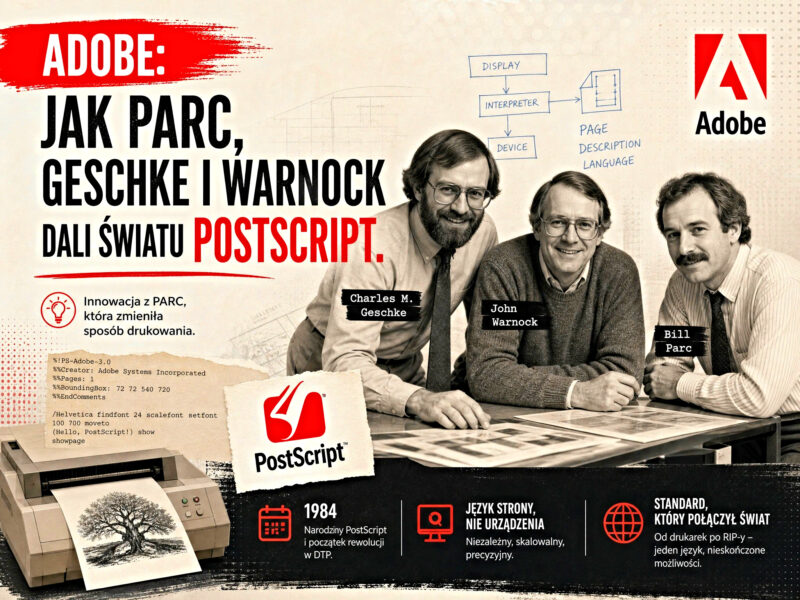
Adobe: jak PARC, Geschke i Warnock dali światu PostScript.

W 1982 roku dwaj inżynierowie z Xerox PARC – Charles „Chuck” Geschke i John Warnock – opuścili laboratorium po nieudanych próbach komercjalizacji swojego języka opisu strony, by rok później uruchomić firmę Adobe i wprowadzić na rynek PostScript, technologię, która zapoczątkowała erę desktop publishingu.

Ilustracja poglądowa, nie jest w niej zastosowana rzeczywista fotografia historyczna.

PARC: gdzie narodziła się idea.

Charles Geschke i John Warnock poznali się w Xerox Palo Alto Research Center, legendarnym ośrodku badawczym w Dolinie Krzemowej, gdzie w latach 70. i na początku 80. rozwijano przełomowe koncepcje interfejsów graficznych, sieci komputerowych i druku. Geschke kierował tam laboratorium nauk o obrazie, a Warnock pracował pod jego kierunkiem nad językiem sterowania drukarkami o nazwie InterPress – protoplastą późniejszego PostScriptu.
InterPress pozwalał opisywać zaawansowane układy tekstu i grafiki w sposób niezależny od konkretnego urządzenia, ale zarząd Xerox nie widział potencjału w szybkiej komercjalizacji tej technologii. Frustracja brakiem wsparcia dla ich wizji skłoniła obu inżynierów do ryzykownej decyzji: odejścia z bezpiecznej posady w PARC i założenia własnej firmy.

Narodziny Adobe i PostScriptu.

Adobe Systems Incorporated powstało w 1982 roku – według niektórych źródeł w garażu domu Warnocka – a nazwę zaczerpnięto od potoku Adobe Creek przepływającego niedaleko jego posesji. Założyciele szybko dokończyli projekt, który rozpoczęli w PARC, przekształcając InterPress w nowy, czystszy język programowania: PostScript.
PostScript był proceduralnym, niezależnym od urządzenia językiem opisu strony, który pozwalał precyzyjnie definiować, jak tekst, linie i grafika mają wyglądać na wydruku. W odróżnieniu od wcześniejszych rozwiązań, używał pełnoprawnego języka programowania zamiast niskopoziomowych sekwencji sterujących, co dawało elastyczność i jakość.
Pierwszym produktem Adobe był właśnie Adobe PostScript, który już w 1983 roku znalazł pierwszych klientów OEM, a w 1985 roku trafił na rynek wraz z pierwszymi drukarkami i fotokomponerami obsługującymi ten standard. Rok 1985 przyniósł przełomowy kontrakt z Apple Computer: firma Steve’a Jobsa zakupiła 19% udziałów w Adobe i zgodziła się użyć PostScriptu w drukarce LaserWriter, co w połączeniu z komputerami Macintosh dało początek rynkowi desktop publishingu.

Dlaczego PostScript zmienił zasady gry.

Kluczową innowacją PostScriptu było wprowadzenie modelu WYSIWYG do druku: dokument wyświetlany na ekranie wyglądał tak samo jak ten, który wychodził z drukarki. Dzięki niezależności od platformy i urządzenia, ten sam plik PostScriptowy można było wysłać do różnych drukarek i systemów, a wynik był spójny i przewidywalny.
PostScript szybko stał się standardem w poligrafii i profesjonalnym przepływie pracy z grafiką, a jego popularność napędzała wzrost Adobe: już w 1986 roku firma osiągnęła 16 mln dolarów przychodu, a liczba pracowników rosła z 291 w 1986 do ponad 1300 w 1990 roku. Sukces PostScriptu umożliwił Adobe rozwijanie kolejnych produktów – m.in. Illustratora, a później formatu PDF i Acrobat, które technicznie czerpały z doświadczeń z PostScriptu.

Dziedzictwo Geschke i Warnocka.

Charles Geschke i John Warnock nie tylko zbudowali jedną z najważniejszych firm software’owych świata, ale także trwale ukształtowali sposób, w jaki drukujemy, projektujemy i wymieniamy się dokumentami. Ich decyzja, by odejść z PARC i postawić na komercjalizację języka opisu strony, pokazała, że wielkie innowacje często wymagają odwagi do wyjścia poza bezpieczne środowisko badawcze.
PostScript, choć dziś w wielu zastosowaniach zastąpiony nowszymi technologiami, pozostaje fundamentem współczesnych systemów DTP i poligrafii, a historia Adobe jest często przywoływana jako klasyczny przykład startupu z Doliny Krzemowej, który zmienił całą branżę.

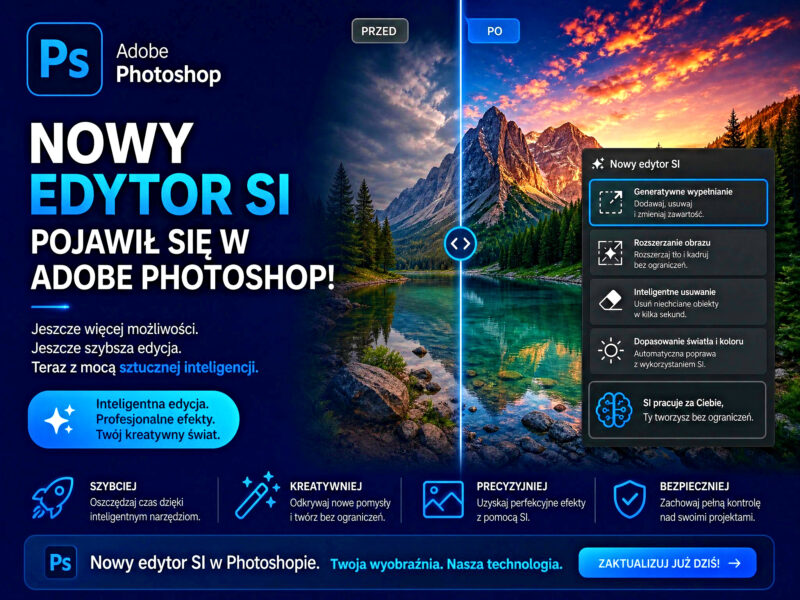
Nowy edytor AI w Adobe Photoshop: co się zmieniło?

Adobe właśnie wprowadziło do Photoshopa nowy, eksperymentalny interfejs o nazwie AI Assisted Editor, który zbiera wszystkie narzędzia generatywne w jednym miejscu i pozwala edytować zdjęcia za pomocą poleceń tekstowych oraz rysunkowych adnotacji.

https://helpx.adobe.com/photoshop/desktop/generative-ai/use-ai-assisted-mode.html

Czym jest AI Assisted Editor?

AI Assisted Editor to tryb roboczy dostępny w wersji beta, który przekształca Photoshopa w środowisko „prompt-first” – czyli takie, w którym zamiast ręcznie wybierać narzędzia, opisujesz słowami, co chcesz zmienić.
Główne cechy nowego edytora:

  • Edycja poleceniami tekstowymi – w pasku zadań wpisujesz np. „rozjaśnij twarz”, „dodaj kapelusz”, a Photoshop automatycznie dobiera narzędzia i wykonuje zmianę.
  • AI Markup – możesz rysować strzałki, kółka, zaznaczenia bezpośrednio na obrazie, aby wskazać AI, gdzie i co ma zmienić.
  • Edycja z maskami – łączysz zaznaczenie z poleceniem, aby zmienić tylko wybrany obszar, zachowując resztę zdjęcia nienaruszoną.
  • Zintegrowane narzędzia Firefly – w jednym panelu masz dostęp do Generative Fill, Remove Tool, Generative Expand, Generative Upscale i innych funkcji generatywnych.
    Adobe podkreśla, że nowy model Firefly Image 5 lepiej rozumie kontekst całego zdjęcia, więc nie musisz precyzyjnie zaznaczać każdego elementu – wystarczy ogólny opis zmiany.

Jakie funkcje AI są teraz dostępne?

W ramach aktualizacji Photoshop 2026 Adobe rozbudowało zestaw narzędzi generatywnych:

  • Generative Fill – dodawanie, usuwanie lub zastępowanie obiektów w zaznaczonym obszarze; teraz z obsługą modeli partnerskich.
  • Generative Expand – inteligentne rozszerzanie kadru, np. gdy chcesz zmienić proporcje zdjęcia bez utraty treści.
  • Remove Tool – usuwanie niechcianych obiektów z automatycznym wypełnieniem tła.
  • Generative Upscale – zwiększanie rozdzielczości i detali przy użyciu modeli Adobe Firefly lub Topaz Labs.
  • Harmonize – dopasowywanie kolorystyczne i oświetleniowe wstawianych elementów, aby wyglądały naturalnie.
  • Neural Filters – filtry oparte na AI do poprawy portretów, kolorów, redukcji szumów i innych efektów.
    Dodatkowo Photoshop pozwala teraz wybierać, czy przetwarzanie AI ma odbywać się w chmurze, czy lokalnie na urządzeniu, co może być istotne przy pracy z poufnymi materiałami.

Dla kogo jest nowy edytor?

Nowy tryb AI Assisted Editor przyda się szczególnie:

  • Twórcom treści i blogerom, którzy potrzebują szybko przygotować grafikę bez zagłębiania się w zaawansowane funkcje Photoshopa.
  • Fotografom i grafikom, którzy chcą przyspieszyć rutynowe zadania, takie jak usuwanie obiektów, rozszerzanie tła czy poprawa portretów.
  • Osobom zaczynającym pracę z Photoshopem, dla których tradycyjny interfejs bywa przytłaczający – tryb AI pozwala skupić się na efekcie, a nie na narzędziach.
    Warto pamiętać, że funkcja jest oznaczona jako beta, więc może jeszcze ewoluować i nie wszystkie opcje są dostępne w każdej wersji językowej czy na każdym urządzeniu.

Jak zacząć korzystać z AI w Photoshopie?

Jeśli masz aktualną subskrypcję Adobe Creative Cloud i najnowszą wersję Photoshopa:

  1. Otwórz Photoshopa i przejdź do menu okien/obszarów roboczych. 2. Wybierz nowy obszar roboczy AI Assisted Editor. 3. W pasku zadań zacznij wpisywać polecenia, np. „usuń turystów z tła” lub „dodaj zachód słońca”. 4. Jeśli chcesz precyzyjniej wskazać obszar, użyj narzędzia AI Markup i narysuj strzałki lub zaznaczenia na zdjęciu. 5. Eksperymentuj z różnymi modelami w menu Generative Fill, aby uzyskać różne style wyników.

Na co uważać?

  • Zużycie kredytów generatywnych – niektóre funkcje zużywają więcej kredytów niż standardowy Generative Fill.
  • Jakość wyników – AI czasem generuje nienaturalne detale, więc zawsze warto sprawdzić rezultat w powiększeniu.
  • Prawa autorskie – Adobe deklaruje, że modele Firefly są trenowane na treściach z licencjami, ale przy komercyjnym użyciu generowanych obrazów warto śledzić aktualne regulaminy i ewentualne zmiany prawne.

Podsumowanie.

Nowy AI Assisted Editor w Photoshopie to krok w stronę prostszej, bardziej intuicyjnej edycji zdjęć, w której to użytkownik opisuje zamierzony efekt, a AI zajmuje się techniczną realizacją. Dla twórców internetowych oznacza to szybsze przygotowanie grafik, a dla doświadczonych użytkowników – nowe możliwości automatyzacji powtarzalnych zadań.

Dlaczego pracownik stacjonarny w firmie często nie potrafi obsługiwać systemów CRM?

W wielu firmach system CRM jest wdrażany z myślą o lepszej organizacji pracy, większej sprzedaży i sprawniejszej obsłudze klienta. W praktyce jednak okazuje się, że część pracowników stacjonarnych nie potrafi korzystać z niego w sposób płynny i świadomy. To nie zawsze wynika z braku inteligencji czy chęci, ale raczej z wielu codziennych barier, które utrudniają naukę i regularne korzystanie z narzędzia.

CRM sam w sobie nie jest trudny tylko dlatego, że jest „skomplikowany”. Często problem polega na tym, że pracownik nie widzi w nim sensu, nie rozumie procesu albo został wrzucony w nowy system bez odpowiedniego wdrożenia. W efekcie zamiast narzędzia wspierającego pracę, CRM staje się kolejnym obowiązkiem.

Brak realnego wdrożenia

Jednym z głównych powodów jest powierzchowne szkolenie. Pracownik dostaje dostęp do systemu, krótki instruktaż i oczekiwanie, że „z czasem się nauczy”. Taki model rzadko działa, bo CRM wymaga nie tylko znajomości przycisków, ale też zrozumienia logiki pracy firmy. Jeśli ktoś nie wie, po co ma wpisywać dane, aktualizować statusy czy planować follow-upy, będzie traktował system jak zbędny dodatek.

W wielu organizacjach brakuje też opieki po wdrożeniu. Pierwsze dni są kluczowe, bo wtedy rodzą się pytania, wątpliwości i złe nawyki. Jeśli nikt nie pomaga ich korygować, pracownik szybko wraca do starych metod, na przykład notatek papierowych, arkuszy Excela albo wiadomości na komunikatorze.

Zbyt wiele obowiązków

Pracownik stacjonarny często ma na głowie dużo więcej niż samo korzystanie z CRM. Obsługuje klientów, odbiera telefony, realizuje zadania administracyjne, odpowiada za dokumenty i reaguje na bieżące problemy. W takim rytmie każde dodatkowe kliknięcie wydaje się stratą czasu.

Jeśli system nie oszczędza czasu od razu, tylko wymaga staranności i systematyczności, łatwo zaczyna być omijany. Ludzie wybierają wtedy to, co najszybsze, nawet jeśli długofalowo jest mniej skuteczne. To naturalny mechanizm, zwłaszcza w środowisku pracy pod presją.

Niski poziom cyfrowej pewności

Nie każdy pracownik biurowy ma taki sam komfort pracy z narzędziami cyfrowymi. Część osób świetnie radzi sobie z ludźmi i zadaniami operacyjnymi, ale gorzej z oprogramowaniem, strukturą danych czy automatyzacją. CRM wymaga pewnej konsekwencji, porządkowania informacji i pracy w określonym schemacie.

Dla osób mniej technicznych system może wydawać się sztywny i nieintuicyjny. Jeżeli interfejs jest zbyt rozbudowany, a nazwy pól niezrozumiałe, pojawia się frustracja. Wtedy pracownik nie uczy się systemu głębiej, tylko ogranicza się do minimum.

Brak motywacji do dokładności

CRM pokazuje swoją wartość dopiero wtedy, gdy dane są w nim wpisywane rzetelnie. Jeśli pracownik widzi, że inni uzupełniają wszystko byle jak, sam również przestaje przykładać wagę do jakości wpisów. Z czasem system traci wiarygodność, a użytkownicy przestają ufać informacjom, które w nim znajdują.

Warto też pamiętać, że część osób nie czuje bezpośredniego wpływu CRM na swoją codzienną pracę. Jeśli nie widzą, że system pomaga im domykać sprzedaż, lepiej obsługiwać klienta albo uniknąć chaosu, nie będą go traktować priorytetowo. Motywacja rośnie wtedy, gdy CRM realnie ułatwia życie, a nie tylko „jest wymagany”.

Słaba kultura organizacyjna

Duży wpływ ma także kultura firmy. Jeżeli przełożeni sami nie korzystają z CRM lub traktują go wybiórczo, pracownicy szybko uznają, że nie jest to narzędzie obowiązkowe. W takich warunkach nawet dobre szkolenie nie wystarczy, bo organizacja wysyła sprzeczny sygnał.

System działa najlepiej tam, gdzie jest elementem codziennego standardu pracy. Jeśli w firmie liczy się porządek, aktualność danych i odpowiedzialność za proces, ludzie szybciej uczą się obsługi. Jeśli natomiast panuje improwizacja, CRM staje się tylko kolejnym hasłem w prezentacji.

Jak to zmienić

Rozwiązaniem nie jest samo „przypominanie”, że CRM ma być używany. Potrzebne są proste procedury, praktyczne szkolenia i jasne pokazanie korzyści. Pracownik powinien wiedzieć nie tylko jak coś kliknąć, ale też po co to robi.

Dobrze działa też upraszczanie systemu. Im mniej zbędnych pól i kroków, tym większa szansa, że ludzie będą z niego korzystać regularnie. Warto również wyznaczyć osobę, do której można zwrócić się z pytaniem bez obawy o ocenę.

Wniosek

Pracownik stacjonarny często nie potrafi obsługiwać CRM nie dlatego, że nie chce się uczyć, ale dlatego, że system bywa wdrożony bez wsparcia, zbyt skomplikowany albo oderwany od realnych potrzeb pracy. Problem leży zwykle nie w samym człowieku, lecz w organizacji, która oczekuje efektu bez stworzenia warunków do nauki.

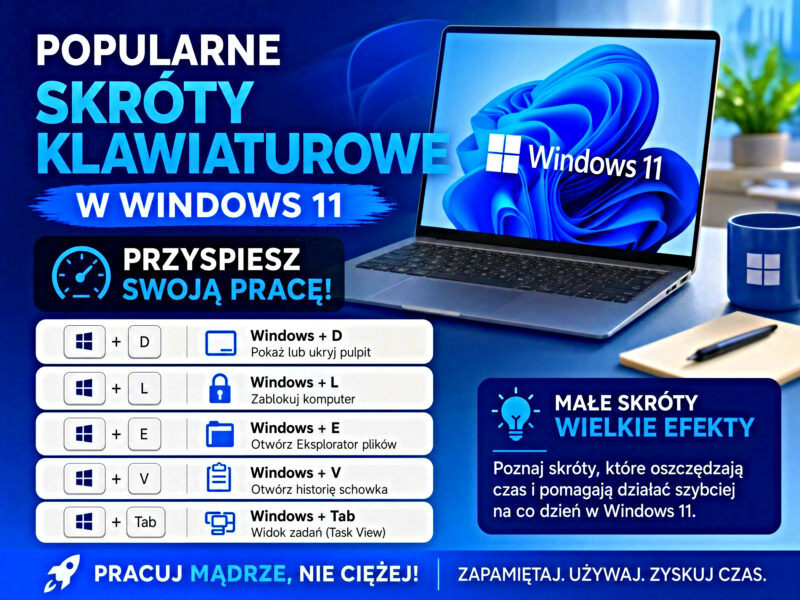
Popularne skróty klawiaturowe w Windows 11 – przyspiesz swoją pracę

Windows 11 wprowadza nie tylko odświeżony wygląd, ale także szereg funkcji, które znacząco zwiększają produktywność. Jednym z najprostszych sposobów na szybszą i wygodniejszą pracę jest korzystanie ze skrótów klawiaturowych. Niezależnie od tego, czy zarządzasz wieloma oknami, tworzysz treści na bloga, czy analizujesz dane, znajomość odpowiednich kombinacji klawiszy pozwala zaoszczędzić czas i zwiększyć efektywność.

Podstawowe skróty systemowe

Na początek warto opanować najważniejsze skróty, które działają praktycznie w całym systemie:

  • Ctrl + C – kopiuj zaznaczony element
  • Ctrl + V – wklej
  • Ctrl + X – wytnij
  • Ctrl + Z – cofnij ostatnią akcję
  • Ctrl + Y – ponów cofniętą akcję
  • Alt + Tab – przełączanie między otwartymi aplikacjami
  • Alt + F4 – zamykanie aktywnego okna
  • Ctrl + Shift + Esc – uruchom Menedżera zadań

To absolutna baza, która znacząco przyspiesza codzienną pracę.

Skróty związane z klawiszem Windows

Klawisz Windows (Win) to centrum sterowania systemem. W Windows 11 jego rola jest jeszcze większa:

  • Win – otwiera menu Start
  • Win + D – pokazuje pulpit
  • Win + L – blokuje komputer
  • Win + E – otwiera Eksplorator plików
  • Win + I – otwiera Ustawienia
  • Win + S – wyszukiwanie w systemie
  • Win + X – szybkie menu administracyjne
  • Win + V – historia schowka (wymaga aktywacji)

Szczególnie przydatny jest skrót Win + V, który pozwala zarządzać wieloma kopiowanymi elementami – idealne przy tworzeniu treści lub pracy z danymi.

Zarządzanie oknami i multitasking

Windows 11 stawia duży nacisk na pracę wielozadaniową. Oto najważniejsze skróty:

  • Win + Strzałka w lewo/prawo – przypięcie okna do połowy ekranu
  • Win + Strzałka w górę – maksymalizacja okna
  • Win + Strzałka w dół – minimalizacja okna
  • Win + Z – otwiera Snap Layouts (układy okien)
  • Win + Tab – widok zadań (Task View)
  • Ctrl + Win + Strzałka w lewo/prawo – przełączanie między pulpitami wirtualnymi

Dzięki tym skrótom możesz łatwo pracować na kilku aplikacjach jednocześnie, np. analizować wykresy kryptowalut i jednocześnie pisać artykuł.

Wirtualne pulpity

Jeśli pracujesz nad różnymi projektami (np. blog, trading, grafika), warto korzystać z wirtualnych pulpitów:

  • Win + Ctrl + D – dodaj nowy pulpit
  • Win + Ctrl + F4 – zamknij aktualny pulpit
  • Win + Ctrl + Strzałki – przełączanie między pulpitami

To świetne rozwiązanie do organizacji pracy – możesz oddzielić środowisko tradingowe od narzędzi do pisania lub projektowania.

Skróty do zrzutów ekranu

Tworzenie screenshotów to codzienność dla twórców treści:

  • Win + Print Screen – zapis całego ekranu do pliku
  • Win + Shift + S – narzędzie Wycinanie (Snipping Tool)
  • Alt + Print Screen – zrzut aktywnego okna

Szczególnie Win + Shift + S daje dużą elastyczność – możesz wybrać konkretny fragment ekranu.

Skróty w Eksploratorze plików

Zarządzanie plikami również można przyspieszyć:

  • Ctrl + N – nowe okno
  • Ctrl + W – zamknij okno
  • Ctrl + Shift + N – nowy folder
  • Alt + Enter – właściwości pliku
  • F2 – zmiana nazwy pliku
  • F5 – odświeżanie

Jeśli często pracujesz z plikami (np. grafiki, artykuły, backupy), te skróty są niezbędne.

Skróty dla przeglądarek i pracy online

Dla blogera i osoby analizującej rynki online:

  • Ctrl + T – nowa karta
  • Ctrl + W – zamknij kartę
  • Ctrl + Shift + T – przywróć zamkniętą kartę
  • Ctrl + L – przejdź do paska adresu
  • Ctrl + Tab – przełączanie kart

Te skróty działają w większości przeglądarek (Chrome, Edge, Firefox).

Skróty zwiększające produktywność

Kilka mniej znanych, ale bardzo przydatnych:

  • Win + . (kropka) – panel emoji i symboli
  • Win + K – szybkie łączenie z urządzeniami bezprzewodowymi
  • Win + P – wybór trybu wyświetlania (np. drugi monitor)
  • Win + G – Xbox Game Bar (nagrywanie ekranu)

Dla twórców treści szczególnie przydatny jest Win + G, który pozwala nagrywać materiały bez dodatkowego oprogramowania.

Dlaczego warto używać skrótów?

Korzystanie ze skrótów klawiaturowych to nie tylko wygoda, ale realna oszczędność czasu. W dłuższej perspektywie:

  • zwiększasz swoją produktywność
  • zmniejszasz liczbę kliknięć myszką
  • pracujesz płynniej i bardziej intuicyjnie
  • szybciej realizujesz zadania (np. publikacja artykułu, analiza rynku)

Przykład: zamiast ręcznie minimalizować okna i szukać plików, używasz kilku kombinacji klawiszy i wykonujesz tę samą operację w kilka sekund.

Podsumowanie

Windows 11 oferuje szeroki zestaw skrótów klawiaturowych, które mogą znacząco usprawnić codzienną pracę. Niezależnie od tego, czy jesteś blogerem, traderem czy projektantem, warto poświęcić chwilę na ich opanowanie. Nawet znajomość kilku podstawowych kombinacji może przynieść zauważalne efekty.

Najlepszym sposobem na naukę jest stopniowe wdrażanie – wybierz 5–10 skrótów i używaj ich codziennie. Z czasem staną się naturalnym elementem Twojej pracy.

Kopia zapasowa strony WWW – dlaczego jest kluczowa dla bezpieczeństwa Twojego biznesu?

W świecie cyfrowym strona internetowa to często najważniejsze narzędzie komunikacji i sprzedaży. Niezależnie od tego, czy prowadzisz bloga, sklep WooCommerce, czy stronę firmową – utrata danych może oznaczać poważne straty. Dlatego regularne tworzenie kopii zapasowych (backupów) nie jest opcją, lecz koniecznością.

Czym jest kopia zapasowa?

Kopia zapasowa to zapis aktualnego stanu Twojej strony – obejmuje pliki (motywy, wtyczki, media) oraz bazę danych (treści, ustawienia, użytkownicy). Dzięki niej możesz przywrócić stronę do wcześniejszego, działającego stanu w razie problemów.

Dlaczego kopia zapasowa jest tak ważna?

  1. Ochrona przed awarią techniczną
    Serwery, dyski czy oprogramowanie mogą ulec awarii. Nawet najlepszy hosting nie gwarantuje 100% niezawodności. Backup to Twoje zabezpieczenie na wypadek błędów sprzętowych lub problemów po stronie dostawcy.
  2. Bezpieczeństwo przed atakami hakerskimi
    Strony WordPress są częstym celem ataków. Zainfekowanie strony złośliwym kodem może całkowicie ją unieruchomić. Posiadając kopię zapasową, możesz szybko przywrócić czystą wersję witryny.
  3. Błędy użytkownika
    Czasem wystarczy jedna nieudana aktualizacja wtyczki, przypadkowe usunięcie pliku lub zmiana w kodzie, aby strona przestała działać. Backup pozwala cofnąć zmiany bez stresu.
  4. Aktualizacje i testy
    Regularne aktualizacje WordPressa, motywów i wtyczek są niezbędne, ale niosą ryzyko konfliktów. Tworząc kopię zapasową przed aktualizacją, możesz bezpiecznie testować zmiany.
  5. Migracja strony
    Przenoszenie strony na inny serwer lub domenę jest znacznie prostsze, gdy masz aktualną kopię zapasową. Backup staje się wtedy podstawą całego procesu migracji.

Co powinna zawierać dobra kopia zapasowa?

Pełna kopia zapasowa powinna obejmować:

  • bazę danych (najważniejsze informacje o stronie),
  • pliki WordPressa (rdzeń systemu),
  • motywy i wtyczki,
  • pliki multimedialne (obrazy, dokumenty),
  • konfigurację serwera (jeśli to możliwe).

Jak często wykonywać backup?

Częstotliwość zależy od charakteru strony:

  • blog lub strona statyczna – raz w tygodniu,
  • strona firmowa – co kilka dni,
  • sklep internetowy (WooCommerce) – codziennie lub nawet kilka razy dziennie.

Zasada jest prosta: im częściej aktualizujesz treści lub masz transakcje, tym częstsze powinny być kopie zapasowe.

Gdzie przechowywać kopie zapasowe?

Nigdy nie przechowuj backupu wyłącznie na tym samym serwerze co strona. Najlepsze rozwiązania to:

  • zewnętrzne dyski lub NAS,
  • chmura (Google Drive, Dropbox, OneDrive),
  • dedykowane usługi backupowe.

Dobrą praktyką jest stosowanie zasady 3-2-1:

  • 3 kopie danych,
  • 2 różne nośniki,
  • 1 kopia poza główną lokalizacją.

Automatyzacja – oszczędność czasu i pewność działania

Ręczne tworzenie kopii zapasowych jest podatne na błędy i łatwo o nim zapomnieć. Dlatego warto korzystać z automatycznych narzędzi, takich jak:

  • UpdraftPlus,
  • BackupBuddy,
  • Jetpack Backup,
  • rozwiązania oferowane przez hosting.

Automatyzacja pozwala ustawić harmonogram i mieć pewność, że backup wykonuje się regularnie bez Twojej ingerencji.

Najczęstsze błędy związane z backupem

  • brak regularności,
  • przechowywanie kopii tylko na serwerze,
  • brak testowania przywracania,
  • wykonywanie tylko częściowej kopii (np. bez bazy danych),
  • ignorowanie komunikatów o błędach backupu.

Warto pamiętać, że backup jest tak dobry, jak możliwość jego skutecznego przywrócenia. Dlatego od czasu do czasu należy przeprowadzić test odtwarzania.

Podsumowanie

Kopia zapasowa strony internetowej to fundament bezpieczeństwa cyfrowego. Chroni przed utratą danych, pozwala szybko reagować na problemy i daje spokój podczas zarządzania stroną. W praktyce oznacza to jedno: jeśli Twoja strona jest dla Ciebie ważna, backup powinien być standardem, a nie dodatkiem.

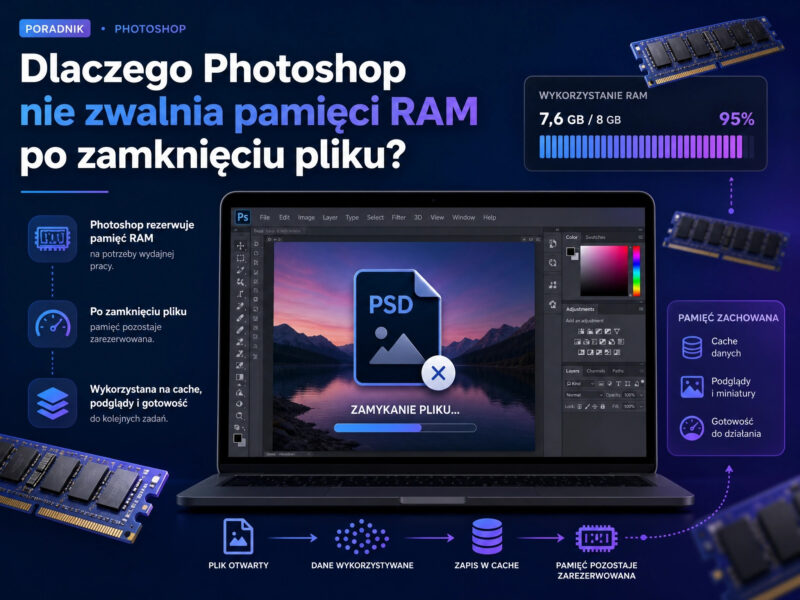
Dlaczego Photoshop nie zwalnia pamięci RAM po zamknięciu pliku?

Jeśli pracujesz z Photoshopem na co dzień, prawdopodobnie zauważyłeś problem: po zamknięciu dużego pliku pamięć RAM nadal pozostaje zajęta przez aplikację. Photoshop nie zwraca jej do systemu, mimo że plik już nie jest otwarty. Czy to błąd? Nie – to celowa mechanika działania programu. W tym artykule wyjaśnię, dlaczego tak się dzieje i jak możesz zarządzać pamięcią efektywniej.

Jak działa zarządzanie pamięcią w Photoshopie

Photoshop wykorzystuje pamięć RAM w sposób specyficzny dla aplikacji graficznych. Gdy otwierasz plik, program przydziela odpowiednią ilość pamięci, aby przechowywać:

  • Dane obrazu (kolory, warstwy, maski)
  • Wersje tymczasowe podczas edycji
  • Informacje schowka (clipboard)
  • Pamięć podręczną (cache) dla szybszego dostępu

Po zamknięciu pliku Photoshop nie zwraca pamięci natychmiastowo do systemu. Dzieje się tak z powodu funkcjonowania funkcji malloc – standardowego mechanizmu zarządzania pamięcią w wielu aplikacjach. Zwolniona pamięć może pozostać przydzielona procesowi, jeśli program nadal działa. Photoshop rezerwuje ją, aby szybciej obsłużyć kolejne zadania bez konieczności przydzielania pamięci od nowa.[1]

Dlaczego to nie jest błąd

To zachowanie nie jest błędem, lecz celową strategią optymalizacji. Photoshop:

  1. Unika częstego przydzielania pamięci – przydzielenie pamięci od nowa jest czasochłonne
  2. Zachowuje pamięć w buforze – umożliwia szybsze ładowanie kolejnych plików
  3. Redukuje obciążenie systemu – mniej operacji systemowych związanych z pamięcią

W praktyce oznacza to, że Photoshop „myśli” na przyszłość: jeśli zaraz otworzysz kolejny plik, pamięć będzie już dostępna.

Główne przyczyny wysokiego zużycia RAM

1. Buforowanie danych i pamięć podręczna

Photoshop przechowuje w pamięci wersje prac, historię zmian i dane do szybszego ładowania. Ta pamięć podręczna nie jest automatycznie czyszczona po zamknięciu pliku.[2]

2. Schowek (clipboard)

Po wklejeniu elementów do Photoshopa pamięć RAM używana przez te dane nie jest zwalniana, aż nie wyczyścisz schowka. Elementy w schowku pozostają aktywne, nawet jeśli zamkniesz plik.[3]

3. Dysk magazynujący (scratch disk)

Gdy RAM jest pełny, Photoshop używa dysku twardego jako pamięci tymczasowej. Jeśli dysk magazynujący jest pełny, program może mieć problemy z wydajnością i dodatkowo blokować pamięć RAM.[4][5]

4. Liczba warstw i rozdzielczość

Duże pliki z wieloma warstwami, wysokiej rozdzielczości, zużywają znacznie więcej pamięci. Photoshop może zachować część tej pamięci nawet po zamknięciu.

Jak zarządzać pamięcią RAM w Photoshopie

Metoda 1: Wyczyść schowek

Najprostszy sposób na natychmiastowe zwolnienie pamięci:

  1. Przejdź do Edycja → Wyczyść
  2. Wybierz Akolwiek lub Schowek
  3. Potwierdź

To usuwa dane ze schowka i zwalnia zajmowaną przez nie pamięć RAM.[3]

Metoda 2: Ogranicz wykorzystanie RAM

Możesz ograniczyć ilość pamięci, którą Photoshop wykorzystuje:

  1. Preferencje → Wydajność
  2. Przesuń suwak Wykorzystanie pamięci w dół
  3. Adobe odradza ustawianie powyżej 85% dostępnej pamięci

Domyślnie Photoshop wykorzystuje około 70% dostępnej pamięci RAM.[4]

Metoda 3: Użyj większego dysku magazynującego

Gdy RAM jest niewystarczający, Photoshop przenosi dane na dysk:

  1. Preferencje → Dyski magazynujące
  2. Wybierz dysk z największą wolną przestrzenią
  3. Upewnij się, że dysk nie jest pełny[6][2]

Metoda 4: Regularnie restartuj Photoshopa

Na systemach z dużą ilością RAM (np. 128 GB) wielu użytkowników musi restartować Photoshop, ponieważ zamknięcie plików nie pomaga. Restart zwraca całą pamięć do systemu.[1]

Metoda 5: Zresetuj preferencje

Jeśli problemy z pamięcią się powtarzają:

  1. Uruchom Photoshop przy wciśniętych Ctrl + Alt + Shift
  2. Pojawi się pytanie o zresetowanie preferencji
  3. Potwierdź

To przywraca ustawienia domyślne i może rozwiązać problemy z zarządzaniem pamięcią.[5]

Metoda 6: Wyczyść pamięć podręczną

Zamknij Photoshop – pamięć podręczna powinna zostać usunięta automatycznie. Jeśli nie, ręcznie usuń pliki cache w folderze tymczasowym systemu.[2]

Kiedy to staje się problemem

Zużycie pamięci przez Photoshopa jest normalne, ale powinienś reagować, gdy:

  • System начинает działać bardzo powoli
  • Pojawiają się błędy „Za mało pamięci RAM”
  • Komputer zaczynaja się zawieszać
  • Photoshop pokazuje komunikat „Dyski magazynujące są pełne”[7][5]

W takich przypadkach zastosuj wymienione metody zarządzania pamięcią.

Podsumowanie

Photoshop nie zwalnia pamięci RAM po zamknięciu pliku, ponieważ celowo rezerwuje ją dla szybszej pracy. To nie jest błąd, ale mechanizm optymalizacji. Pamiętaj jednak, że:

  • Możesz wyczyścić schowek przez Edycja → Wyczyść[3]
  • Ogranicz wykorzystanie RAM w Preferencjach → Wydajność[4]
  • Restart Photoshopa całkowicie zwraca pamięć do systemu[1]
  • Upewnij się, że dysk magazynujący nie jest pełny[2]

Zarządzanie pamięcią w Photoshopie wymaga świadomości i regularnej kontroli. Stosując powyższe metody, utrzymasz program w optymalnej wydajności i unikniesz problemów z wolnym systemem.

[1] Photoshop nie zwalnia pamięci RAM po zamknięciu plików.
[2] Zastosuj te wskazówki, aby wyczyścić pamięć podręczną …
[3] Optymalizacja wydajności programu Photoshop
[4] 5 sposobów na przyspieszenie działania Photoshopa
[5] Zobacz temat – Błąd w Photoshopie CS5 (za mało RAMu)
[6] Jak wyczyścić dysk magazynujący w Photoshopie i …
[7] Pełny dysk magazynujący? Wyczyść i zapomnij o błędzie!

WordPress i WooCommerce – pełna analiza zalet i wad

Wybór odpowiedniej platformy do stworzenia strony internetowej lub sklepu online jest kluczowy dla sukcesu Twojego projektu. WordPress i WooCommerce to dwie najpopularniejsze rozwiązania w Polsce i na świecie. Sprawdźmy, jakie mają zalety i wady.

WordPress – zalety i wady

Zalety WordPressa

1. Łatwość użytkowania
WordPress jest intuicyjny nawet dla początkujących. Panel administracyjny jest przejrzysty, a tworzenie treści nie wymaga wiedzy programistycznej.[3][4]

2. Elastyczność i skalowalność
Platforma oferuje szeroki wybór motywów i wtyczek, które umożliwiają łatwe dostosowanie strony do dowolnych potrzeb. Możesz zacząć od prostego bloga i stopniowo rozwijać go do złożonej witryny firmowej.[4][8]

3. Optymalizacja pod kątem SEO
WordPress jest przyjazny SEO. Dostępne wtyczki takie jak Yoast SEO pomagają optymalizować treści, a sama struktura platformy wspiera dobre wyniki w wyszukiwarkach.[2][4]

4. Darmowe wtyczki i szablony
Ogromna biblioteka darmowych dodatków pozwala endroitować funkcjonalności bez wysokich kosztów. Tysiące darmowych motywów umożliwiają szybkie rozpoczęcie pracy.[4]

5. Dostępność w wielu językach
WordPress jest dostępny w ponad 70 językach, co ułatwia tworzenie wielojęzycznych witryn.[4]

6. Popularność i wsparcie
Jako system używany przez największe firmy, WordPress ma ogromną społeczność, co oznacza łatwy dostęp do pomocy, tutoriali i aktualizacji.[3]

Wady WordPressa

1. Wymagana konserwacja
WordPress wymaga regularnych aktualizacji motywów, wtyczek i samego systemu. Pominięcie tych zadań może prowadzić do problemów z bezpieczeństwem.[6]

2. Problemy z bezpieczeństwem
Jako najpopularniejszy system CMS, WordPress jest częstym celem ataków hackerów. Konieczne jest stosowanie dodatkowych zabezpieczeń i regularne aktualizacje.[6]

3. Wydajność przy wielu wtyczkach
Zbyt duża liczba wtyczek może obniżyć szybkość działania strony. Należy wybierać tylko niezbędne dodatki i optymalizować kod.[6]

4. Koszty dodatków
Mimo że wiele elementów jest darmowych, profesjonalne motywy i wtyczki często wymagają płatnej subskrypcji, co zwiększa całkowity koszt projektu.[6]

WooCommerce – zalety i wady

WooCommerce to darmowa wtyczka e-commerce typu open source, która rozszerza WordPress o pełną funkcjonalność sklepu internetowego.[7]

Zalety WooCommerce

1. Elastyczność konfiguracji
WooCommerce oferuje ogromną elastyczność w ustawianiu produktów, kategorii, metod płatności i dostawy. Możesz dostosować sklep do niemal dowolnych wymagań biznesowych.[1]

2. Niski próg wejścia
Podstawowa wersja jest darmowa, a instalacja jest prosta. Dzięki integracji z WordPressem masz natychmiast dostęp do całego ekosystemu wtyczek i motywów.[5][1]

3. Dobre wsparcie dla SEO
Jak WordPress, WooCommerce jest przyjazny SEO. Możesz regularnie dodawać treści na blogu, co wydatnie pomaga w pozycjonowaniu sklepu.[2]

4. Łatwa integracja z blogiem i wtyczkami
WooCommerce doskonale integruje się z blogiem WordPress oraz tysiącami innych wtyczek, co pozwala tworzyć kompleksowe rozwiązania e-commerce.[1]

5. Duża liczba dodatków
Ogromna biblioteka wtyczek WooCommerce umożliwia dodanie funkcji takich jak rezerwacje, członkostwo, subskrypcje czy zaawansowane raporty.[5]

6. Elastyczność i opinie użytkowników
Większość użytkowników wyraża pozytywne opinie, doceniając łatwość obsługi, elastyczność i dużą liczbę dostępnych dodatków.[5]

Wady WooCommerce

1. Wymagana konserwacja WordPressa
Ponieważ WooCommerce działa na WordPressie, musi być konserwowany razem z nim – regularne aktualizacje, zabezpieczenia i optymalizacja są konieczne.[2]

2. Wydajność przy dużym sklepie
Dla sklepów z setkami tysięcy produktów WooCommerce może wymagać dodatkowej optymalizacji i mocniejszego serwera, aby utrzymać dobrą szybkość.[2]

3. Koszty dodatków profesjonalnych
Mimo darmowej podstawowej wersji, profesjonalne funkcje (jak zaawansowane raporty, integralcje z systemami logistiqueznymi) często wymagają płatnych wtyczek.[7][1]

4. Skomplikowane ustawienia dla początkujących
Przygotowanie pełnej funkcjonalności sklepu – produkty, płatności, dostawa, podatki – może być złożone dla osób bez wcześniejszego doświadczenia e-commerce.[7]

5. Bezpieczeństwo
Jak każda platforma e-commerce, WooCommerce wymaga dodatkowych zabezpieczeń, zwłaszcza przy przetwarzaniu płatności i danych klientów.[2]

Podsumowanie

KryteriumWordPressWooCommerce
Koszt początkowyDarmowyDarmowy (wtyczka)
Łatwość użytkowaniaBardzo wysokaWysoka (wymaga konfiguracji)
ElastycznośćBardzo wysokaBardzo wysoka
SEOexcellentexcellent
KonserwacjaWymaganaWymagana (jak WordPress)
BezpieczeństwoWymaga dodatkówWymaga dodatków
Najlepsze doBlogi, strony firmoweSklepy online

WordPress jest idealny dla blogów, stron firmowych i witryn contentowych, gdzie łatwość użytkowania i elastyczność są kluczowe.

WooCommerce to najlepszy wybór dla sklepu online, jeśli już masz stronę na WordPressie lub chcesz stworzyć kompleksową platformę e-commerce zintegrowaną z blogiem.

Każde rozwiązanie wymaga inwestycji czasu w konserwację i zabezpieczenia. Dla małych projektów both są doskonałym wyborem, ale dla dużych sklepów WooCommerce może wymagać dodatkowej optymalizacji wydajnościowej.

Wybierz WordPress, jeśli potrzebujesz strony contentowej. Wybierz WooCommerce, jeśli chcesz sprzedawać produkty online. Często najlepsze rozwiązanie to połączenie obu – strona firmowa na WordPressie zintegrowana ze sklepem WooCommerce.

Citations: [1] ✔️ WooCommerce – zalety i wady | Czy warto wybrać ten …
[2] WooCommerce – wady i zalety – Funktional
[3] Dlaczego WordPress? Zalety i wady popularnego systemu …
[4] Wady i zalety WordPressa, czyli czym urzeka nas ten CMS
[5] WooCommerce opinie – zalety i wady sklepu WordPress
[6] Strona Internetowa WordPress. Poznaj wady, zalety i koszty
[7] WooCommerce – zalety, wady, koszty i opinie użytkowników
[8] WordPress – wady i zalety – Blog – Mateusz Wtorek

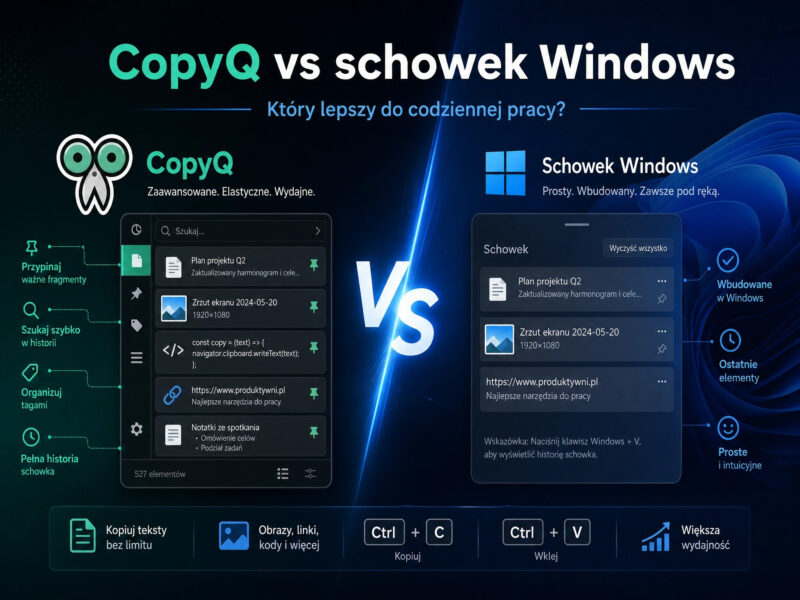
CopyQ vs schowek Windows – który lepszy do codziennej pracy?

Schowek systemowy to jedno z najczęściej używanych narzędzi w pracy przy komputerze. W Windows od kilku lat mamy jego rozszerzoną wersję z historią (Win + V), ale dla bardziej wymagających użytkowników istnieją narzędzia takie jak CopyQ. Czy warto instalować dodatkowe oprogramowanie, czy systemowy schowek w zupełności wystarczy?

Link do programu kliknij tutaj…

Podstawy działania

Standardowy schowek Windows pozwala przechowywać wiele elementów jednocześnie, jeśli włączymy historię schowka (Ustawienia → System → Schowek). Możemy przeglądać skopiowane wcześniej fragmenty tekstu, obrazy czy linki i przypinać wybrane elementy.

CopyQ to zaawansowany menedżer schowka typu open source, który przechwytuje wszystko, co kopiujemy, i zapisuje to w rozbudowanej bazie danych. Oferuje znacznie więcej niż tylko historię – to narzędzie do zarządzania informacją.

Funkcjonalność

Schowek Windows:

  • Historia kopiowania (tekst, obrazy)
  • Synchronizacja między urządzeniami (konto Microsoft)
  • Przypinanie elementów
  • Prosty interfejs (Win + V)

CopyQ:

  • Nielimitowana (praktycznie) historia schowka
  • Edycja zapisanych elementów (np. tekstu, HTML)
  • Tagowanie i organizacja danych
  • Wyszukiwanie pełnotekstowe
  • Obsługa skryptów i automatyzacji
  • Zapisywanie różnych formatów (tekst, obrazy, dane binarne)
  • Eksport i backup danych

W praktyce oznacza to, że CopyQ jest bardziej jak „menedżer wiedzy”, a schowek Windows – szybkie narzędzie pomocnicze.

Wydajność i wygoda

Schowek Windows działa natywnie i praktycznie nie obciąża systemu. Jest szybki, prosty i wystarczający dla większości użytkowników, którzy potrzebują jedynie dostępu do kilku ostatnich kopiowanych elementów.

CopyQ działa w tle jako osobna aplikacja. Zużycie zasobów jest niewielkie, ale większe niż wbudowane rozwiązanie. Interfejs może wydawać się bardziej techniczny, szczególnie na początku, ale daje ogromne możliwości konfiguracji.

Przykład: jeśli często kopiujesz fragmenty kodu, dane z Excela lub powtarzalne odpowiedzi (np. w obsłudze klienta), CopyQ pozwala je uporządkować i błyskawicznie odnajdywać.

Automatyzacja i zaawansowane zastosowania

To obszar, w którym CopyQ wyraźnie wygrywa.

Możesz:

  • tworzyć skrypty automatycznie przetwarzające tekst (np. usuwanie formatowania, zmiana wielkości liter),
  • definiować własne skróty klawiszowe,
  • filtrować dane (np. zapisywać tylko tekst bez obrazów),
  • integrować schowek z własnym workflow.

Schowek Windows nie oferuje żadnych funkcji automatyzacji.

Bezpieczeństwo i prywatność

Schowek Windows:

  • Dane mogą być synchronizowane przez konto Microsoft (opcjonalnie)
  • Ograniczona kontrola nad historią

CopyQ:

  • Wszystkie dane lokalnie (chyba że sam je eksportujesz)
  • Możliwość szyfrowania danych
  • Pełna kontrola nad tym, co jest zapisywane

Dla osób pracujących z wrażliwymi danymi CopyQ daje większą kontrolę, ale wymaga świadomej konfiguracji.

Do nauczenia

Schowek Windows jest praktycznie bezobsługowy – działa od razu po włączeniu.

CopyQ wymaga:

  • krótkiego wdrożenia,
  • zrozumienia interfejsu,
  • ewentualnej konfiguracji skrótów i reguł.

Dla użytkownika technicznego to raczej zaleta niż wada.

Kiedy wybrać które rozwiązanie?

Schowek Windows będzie lepszy, jeśli:

  • potrzebujesz prostego narzędzia do okazjonalnego użycia,
  • cenisz minimalizm i brak dodatkowego oprogramowania,
  • nie chcesz tracić czasu na konfigurację.

CopyQ sprawdzi się, jeśli:

  • pracujesz intensywnie z dużą ilością danych,
  • chcesz mieć pełną historię i kontrolę nad schowkiem,
  • zależy Ci na automatyzacji i organizacji informacji,
  • korzystasz ze schowka jako elementu workflow (np. programowanie, analiza danych, content creation).

Podsumowanie

Schowek Windows to solidne, wygodne rozwiązanie dla większości użytkowników. CopyQ natomiast to narzędzie klasy „power user”, które znacząco rozszerza możliwości pracy ze schowkiem.

Jeśli traktujesz schowek jako coś więcej niż tylko tymczasowy magazyn – CopyQ szybko stanie się jednym z najważniejszych narzędzi w Twoim systemie.

Jak najlepiej pisać prompty do AI

Dobry prompt to taki, który jasno mówi co ma powstać, dla kogo, w jakiej formie i z jakimi ograniczeniami. Im mniej zgadywania po stronie AI, tym lepsza odpowiedź.

1. Zacznij od celu

Najpierw określ, czego chcesz użyć. Zamiast pisać: „Napisz coś o AI”, lepiej: „Napisz krótki poradnik dla początkujących o tym, jak tworzyć prompty do AI”. Jasny cel pomaga modelowi dobrać odpowiedni poziom szczegółowości i styl.

2. Dodaj kontekst

AI lepiej odpowiada, gdy zna tło zadania. Podaj branżę, odbiorcę, poziom wiedzy i sytuację użycia. Na przykład: „Jestem marketerem i potrzebuję tekstu dla osób, które dopiero zaczynają korzystać z ChatGPT”.

3. Określ format odpowiedzi

Powiedz wprost, jak ma wyglądać wynik. Możesz poprosić o listę punktów, tabelę, plan, mail, artykuł, checklistę albo wersję skróconą. Przykład: „Odpowiedz w 5 punktach, użyj prostego języka i dodaj jeden przykład do każdego punktu”.

4. Ustal długość i styl

Jeśli zależy Ci na konkretnej objętości, napisz to od razu. Zamiast „krótko”, użyj: „maksymalnie 300 słów” albo „do 1000 słów”. Dodaj też ton: formalny, prosty, ekspercki, przyjazny, sprzedażowy.

5. Podaj ograniczenia

Warto wskazać, czego AI ma unikać. Może to być zbyt techniczny język, żargon, lanie wody, powtórzenia albo zbyt długie wyjaśnienia. Dobrze działa też doprecyzowanie: „nie używaj anglicyzmów”, „nie dodawaj wstępu”, „nie wymyślaj faktów”.

6. Poproś o strukturę

Jeśli chcesz przejrzystą odpowiedź, narzuć układ. Możesz napisać: „Użyj nagłówków H2 i H3”, „najpierw definicja, potem przykłady, na końcu podsumowanie”, albo „podziel odpowiedź na: zasady, błędy, przykłady”. To bardzo poprawia czytelność.

7. Daj przykład

Jeśli masz konkretny wzorzec, pokaż go. AI świetnie uczy się na przykładach, zwłaszcza gdy chcesz uzyskać określony styl. Możesz wkleić fragment i napisać: „Napisz podobnie, ale prościej i krócej”.

8. Iteruj po odpowiedzi

Pierwsza wersja rzadko jest idealna. Traktuj ją jako punkt wyjścia i poprawiaj polecenie. Dobre doprecyzowania to: „skróć o 30%”, „dodaj więcej przykładów”, „upraszczaj język”, „zrób bardziej rzeczowo”. Takie dopracowywanie zwykle daje najlepsze efekty.

9. Unikaj sprzeczności

Prompt nie powinien zawierać poleceń, które się wykluczają. Na przykład: „napisz bardzo krótko, ale szczegółowo” albo „użyj prostego języka, ale w stylu akademickim” może zbić model z tropu. Lepiej wybrać jedną dominującą cechę i resztę doprecyzować.

10. Używaj prostego schematu

Pomocny wzór to:

Rola + cel + kontekst + format + ograniczenia + długość

Przykład: „Jesteś doświadczonym copywriterem. Napisz poradnik dla początkujących o tworzeniu promptów do AI. Uwzględnij praktyczne przykłady, prosty język i przejrzystą strukturę. Maksymalnie 1000 słów. Nie używaj żargonu.”

Najważniejsza zasada

Najlepszy prompt nie jest „ładny” — jest jednoznaczny. Jeśli AI ma mniej domysłów, dostajesz bardziej trafną odpowiedź. Dobre promptowanie to po prostu precyzyjne myślenie zapisane w kilku zdaniach.