Grafiku młody, zapisuj czas swojej pracy. Bądź świadomy cen i czasu.

Jako młody grafik freelancer, Twoim największym zasobem nie jest Photoshop czy Illustrator – to czas. Świadome śledzenie godzin pracy i zrozumienie realnej wartości Twojej stawki to fundament, który odróżnia profesjonalistów od amatorów.
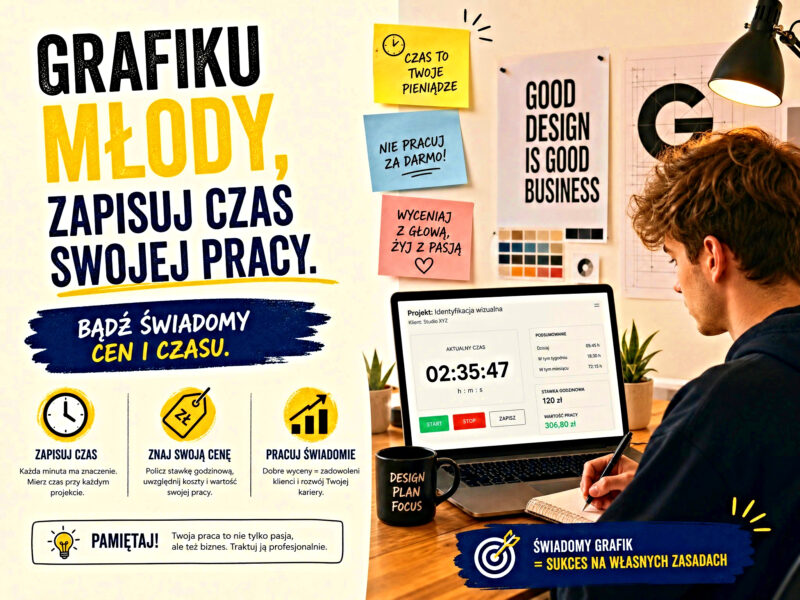
Dlaczego śledzenie czasu to nie opcja, ale konieczność?

Wielu początkujących projektantów popełnia ten sam błąd: pracują „na oko”, czas realizacji projektu bez twardych danych. To prosta droga do niedoszacowania wyceny i wypalenia zawodowego.

Śledzenie czasu daje Ci:

  • Dane do wyceny – Zamiast zgadywać, wiesz, że projekt logo zajmuje Ci średnio 8 godzin, a nie 3, jak Ci się wydawało.
  • Ochronę przed scope creep – Gdy klient prosi o „drobną zmianę”, widzisz, że ta drobna zmiana to dodatkowe 2 godziny pracy.
  • Wgląd w produktywność – Zauważysz, że rano jesteś najbardziej kreatywny, a po 16:00 tylko poprawiasz piksele.
  • Profesjonalizm w oczach klientów – Transparentny raport godzin buduje zaufanie i uzasadnia Twoją wycenę.

Jak zacząć? Narzędzia, które nie zrujnują budżetu

Nie potrzebujesz drogiego oprogramowania. Wystarczy darmowe lub tanie narzędzie, które będzie Ci towarzyszyć na co dzień:

  • Toggl Track – Darmowy plan dla freelancerów, prosty interfejs, raporty tygodniowe.
  • Clockify – Alternatywa z podobnymi funkcjami, również w wersji free.
  • Google Sheets / Excel – Jeśli wolisz analogowo: kolumny z datą, projektem, zadaniem i czasem.

Zasada numer 1: Zapisuj czas w trakcie pracy, nie po fakcie. Badania pokazują, że czas odnotowany po więcej niż 24 godzinach jest zaniżony nawet o 50%.

Stawki godzinowe w 2026 roku – ile naprawdę warto?

Jak obliczyć swoją stawkę?

Prosty wzór:

Przykład: Chcesz zarobić 75 000 PLN rocznie. Pracujesz 40 godzin tygodniowo przez 48 tygodni (urlop + choroby). To 1920 godzin.

Pamiętaj, że to stawka „na rękę”. Do kosztów dochodzą podatki, ZUS, oprogramowanie, sprzęt, szkolenia. Realnie powinieneś doliczyć co najmniej 30–50% narzutu.

Czas to pieniądz – ale nie każdy czas jest równy

Godzina spędzona na scrollowaniu Pinteresta w poszukiwaniu inspiracji to nie to samo co godzina intensywnego projektowania. Śledzenie czasu pozwala Ci zobaczyć, gdzie uciekają godziny:

  • Czas kreatywny – Głęboka praca, projektowanie, koncepcje. To Twój najcenniejszy czas. Chroń go.
  • Czas administracyjny – Maile, faktury, spotkania. Niezbędny, ale niegenerujący przychodu.
  • Czas nauki – Kursy, tutoriale. Inwestycja w przyszłość, ale w短im okresie to koszt.
  • Czas stracony – Multitasking, niepotrzebne spotkania, przerwy, które przeciągają się w godziny.

Strategia: Zaplanuj dzień wokół swojego Peak Performance Period (PPP) – 3–5 godzin, kiedy jesteś najbardziej skupiony. W tym czasie rób tylko projektowanie. Administrację zostaw na popołudnie, gdy energia spada.

Czerwone flagi, czyli kiedy tracisz pieniądze

Zwróć uwagę na te sygnały:

  • Projekt, który miał zająć 5 godzin, zajmuje 12 – Albo niedoszacowałeś, albo klient ma problem z decyzyjnością.
  • Poprawki bez końca – Jeśli klient prosi o „jedną drobną zmianę” po raz piąty, to nie jest drobna zmiana. To dodatkowa praca, którą powinieneś wycenić.
  • Praca po godzinach bez dodatkowej opłaty – Deadline to nie wymówka do darmowej pracy. Jeśli projekt się przeciąga przez opóźnienia klienta, powinien zapłacić za nadgodziny.
  • Brak umowy lub SOW (Statement of Work) – Zawsze miej spisany zakres prac. To Twoja ochrona przed „myślałem, że to wchodzi w cenę”.

Praktyczny plan na start

Tydzień 1–2: Tylko obserwacja. Śledź czas bez zmieniania nawyków. Zapisuj wszystko: projektowanie, maile, przerwy, naukę.

Tydzień 3: Przeanalizuj dane. Gdzie tracisz najwięcej czasu? Które projekty były najbardziej dochodowe?

Tydzień 4: Wprowadź zmiany. Zablokuj godziny na głęboką pracę. Ogranicz maile do 2 slotów dziennie. Zacznij wyceniać projekty na podstawie realnych danych, nie przeczuć.

Miesiąc 2+: Podnieś stawki dla klientów, którzy zajmują najwięcej czasu, a płacą najmniej. Naucz się mówić „nie” projektom, które nie są opłacalne.

Świadomość to przewaga

Młody grafik, który wie, ile czasu zajmuje mu każdy typ zadania i potrafi to przełożyć na stawkę, ma ogromną przewagę nad konkurencją. Nie jesteś „tanią siłą roboczą” – jesteś specjalistą, który sprzedaje swój czas i umiejętności.

Zacznij dziś. Zainstaluj Toggl, załóż prosty arkusz, cokolwiek. Ale zacznij. Bo czas, którego nie zmierzysz, to czas, którego nie odzyskasz – i za który nie dostaniesz pieniędzy.
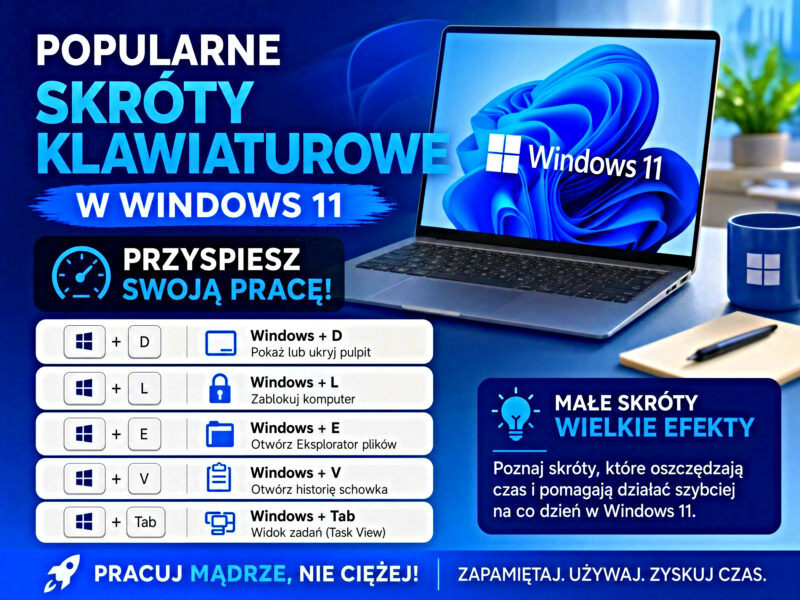
Popularne skróty klawiaturowe w Windows 11 – przyspiesz swoją pracę

Windows 11 wprowadza nie tylko odświeżony wygląd, ale także szereg funkcji, które znacząco zwiększają produktywność. Jednym z najprostszych sposobów na szybszą i wygodniejszą pracę jest korzystanie ze skrótów klawiaturowych. Niezależnie od tego, czy zarządzasz wieloma oknami, tworzysz treści na bloga, czy analizujesz dane, znajomość odpowiednich kombinacji klawiszy pozwala zaoszczędzić czas i zwiększyć efektywność.

Podstawowe skróty systemowe

Na początek warto opanować najważniejsze skróty, które działają praktycznie w całym systemie:

  • Ctrl + C – kopiuj zaznaczony element
  • Ctrl + V – wklej
  • Ctrl + X – wytnij
  • Ctrl + Z – cofnij ostatnią akcję
  • Ctrl + Y – ponów cofniętą akcję
  • Alt + Tab – przełączanie między otwartymi aplikacjami
  • Alt + F4 – zamykanie aktywnego okna
  • Ctrl + Shift + Esc – uruchom Menedżera zadań

To absolutna baza, która znacząco przyspiesza codzienną pracę.

Skróty związane z klawiszem Windows

Klawisz Windows (Win) to centrum sterowania systemem. W Windows 11 jego rola jest jeszcze większa:

  • Win – otwiera menu Start
  • Win + D – pokazuje pulpit
  • Win + L – blokuje komputer
  • Win + E – otwiera Eksplorator plików
  • Win + I – otwiera Ustawienia
  • Win + S – wyszukiwanie w systemie
  • Win + X – szybkie menu administracyjne
  • Win + V – historia schowka (wymaga aktywacji)

Szczególnie przydatny jest skrót Win + V, który pozwala zarządzać wieloma kopiowanymi elementami – idealne przy tworzeniu treści lub pracy z danymi.

Zarządzanie oknami i multitasking

Windows 11 stawia duży nacisk na pracę wielozadaniową. Oto najważniejsze skróty:

  • Win + Strzałka w lewo/prawo – przypięcie okna do połowy ekranu
  • Win + Strzałka w górę – maksymalizacja okna
  • Win + Strzałka w dół – minimalizacja okna
  • Win + Z – otwiera Snap Layouts (układy okien)
  • Win + Tab – widok zadań (Task View)
  • Ctrl + Win + Strzałka w lewo/prawo – przełączanie między pulpitami wirtualnymi

Dzięki tym skrótom możesz łatwo pracować na kilku aplikacjach jednocześnie, np. analizować wykresy kryptowalut i jednocześnie pisać artykuł.

Wirtualne pulpity

Jeśli pracujesz nad różnymi projektami (np. blog, trading, grafika), warto korzystać z wirtualnych pulpitów:

  • Win + Ctrl + D – dodaj nowy pulpit
  • Win + Ctrl + F4 – zamknij aktualny pulpit
  • Win + Ctrl + Strzałki – przełączanie między pulpitami

To świetne rozwiązanie do organizacji pracy – możesz oddzielić środowisko tradingowe od narzędzi do pisania lub projektowania.

Skróty do zrzutów ekranu

Tworzenie screenshotów to codzienność dla twórców treści:

  • Win + Print Screen – zapis całego ekranu do pliku
  • Win + Shift + S – narzędzie Wycinanie (Snipping Tool)
  • Alt + Print Screen – zrzut aktywnego okna

Szczególnie Win + Shift + S daje dużą elastyczność – możesz wybrać konkretny fragment ekranu.

Skróty w Eksploratorze plików

Zarządzanie plikami również można przyspieszyć:

  • Ctrl + N – nowe okno
  • Ctrl + W – zamknij okno
  • Ctrl + Shift + N – nowy folder
  • Alt + Enter – właściwości pliku
  • F2 – zmiana nazwy pliku
  • F5 – odświeżanie

Jeśli często pracujesz z plikami (np. grafiki, artykuły, backupy), te skróty są niezbędne.

Skróty dla przeglądarek i pracy online

Dla blogera i osoby analizującej rynki online:

  • Ctrl + T – nowa karta
  • Ctrl + W – zamknij kartę
  • Ctrl + Shift + T – przywróć zamkniętą kartę
  • Ctrl + L – przejdź do paska adresu
  • Ctrl + Tab – przełączanie kart

Te skróty działają w większości przeglądarek (Chrome, Edge, Firefox).

Skróty zwiększające produktywność

Kilka mniej znanych, ale bardzo przydatnych:

  • Win + . (kropka) – panel emoji i symboli
  • Win + K – szybkie łączenie z urządzeniami bezprzewodowymi
  • Win + P – wybór trybu wyświetlania (np. drugi monitor)
  • Win + G – Xbox Game Bar (nagrywanie ekranu)

Dla twórców treści szczególnie przydatny jest Win + G, który pozwala nagrywać materiały bez dodatkowego oprogramowania.

Dlaczego warto używać skrótów?

Korzystanie ze skrótów klawiaturowych to nie tylko wygoda, ale realna oszczędność czasu. W dłuższej perspektywie:

  • zwiększasz swoją produktywność
  • zmniejszasz liczbę kliknięć myszką
  • pracujesz płynniej i bardziej intuicyjnie
  • szybciej realizujesz zadania (np. publikacja artykułu, analiza rynku)

Przykład: zamiast ręcznie minimalizować okna i szukać plików, używasz kilku kombinacji klawiszy i wykonujesz tę samą operację w kilka sekund.

Podsumowanie

Windows 11 oferuje szeroki zestaw skrótów klawiaturowych, które mogą znacząco usprawnić codzienną pracę. Niezależnie od tego, czy jesteś blogerem, traderem czy projektantem, warto poświęcić chwilę na ich opanowanie. Nawet znajomość kilku podstawowych kombinacji może przynieść zauważalne efekty.

Najlepszym sposobem na naukę jest stopniowe wdrażanie – wybierz 5–10 skrótów i używaj ich codziennie. Z czasem staną się naturalnym elementem Twojej pracy.