Popularne skróty klawiaturowe w Windows 11 – przyspiesz swoją pracę

Windows 11 wprowadza nie tylko odświeżony wygląd, ale także szereg funkcji, które znacząco zwiększają produktywność. Jednym z najprostszych sposobów na szybszą i wygodniejszą pracę jest korzystanie ze skrótów klawiaturowych. Niezależnie od tego, czy zarządzasz wieloma oknami, tworzysz treści na bloga, czy analizujesz dane, znajomość odpowiednich kombinacji klawiszy pozwala zaoszczędzić czas i zwiększyć efektywność.
Podstawowe skróty systemowe

Na początek warto opanować najważniejsze skróty, które działają praktycznie w całym systemie:

  • Ctrl + C – kopiuj zaznaczony element
  • Ctrl + V – wklej
  • Ctrl + X – wytnij
  • Ctrl + Z – cofnij ostatnią akcję
  • Ctrl + Y – ponów cofniętą akcję
  • Alt + Tab – przełączanie między otwartymi aplikacjami
  • Alt + F4 – zamykanie aktywnego okna
  • Ctrl + Shift + Esc – uruchom Menedżera zadań

To absolutna baza, która znacząco przyspiesza codzienną pracę.

Skróty związane z klawiszem Windows

Klawisz Windows (Win) to centrum sterowania systemem. W Windows 11 jego rola jest jeszcze większa:

  • Win – otwiera menu Start
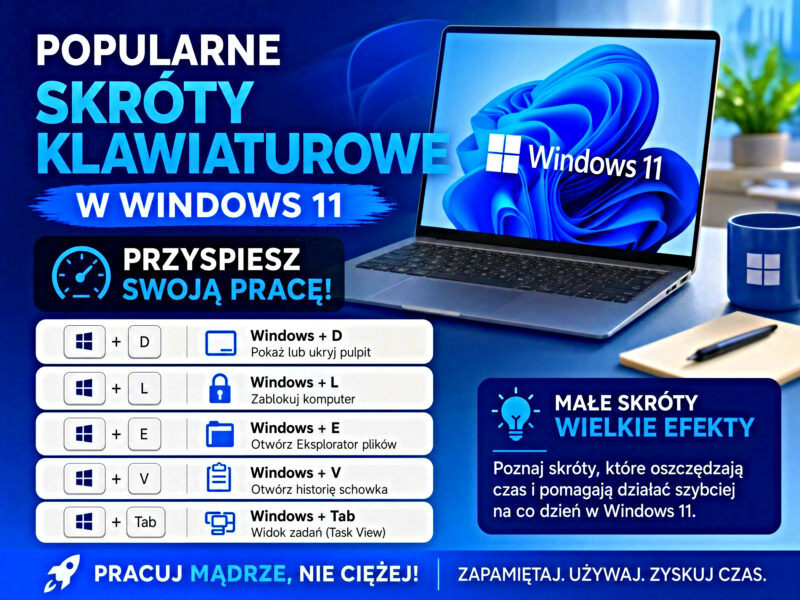
  • Win + D – pokazuje pulpit
  • Win + L – blokuje komputer
  • Win + E – otwiera Eksplorator plików
  • Win + I – otwiera Ustawienia
  • Win + S – wyszukiwanie w systemie
  • Win + X – szybkie menu administracyjne
  • Win + V – historia schowka (wymaga aktywacji)

Szczególnie przydatny jest skrót Win + V, który pozwala zarządzać wieloma kopiowanymi elementami – idealne przy tworzeniu treści lub pracy z danymi.

Zarządzanie oknami i multitasking

Windows 11 stawia duży nacisk na pracę wielozadaniową. Oto najważniejsze skróty:

  • Win + Strzałka w lewo/prawo – przypięcie okna do połowy ekranu
  • Win + Strzałka w górę – maksymalizacja okna
  • Win + Strzałka w dół – minimalizacja okna
  • Win + Z – otwiera Snap Layouts (układy okien)
  • Win + Tab – widok zadań (Task View)
  • Ctrl + Win + Strzałka w lewo/prawo – przełączanie między pulpitami wirtualnymi

Dzięki tym skrótom możesz łatwo pracować na kilku aplikacjach jednocześnie, np. analizować wykresy kryptowalut i jednocześnie pisać artykuł.

Wirtualne pulpity

Jeśli pracujesz nad różnymi projektami (np. blog, trading, grafika), warto korzystać z wirtualnych pulpitów:

  • Win + Ctrl + D – dodaj nowy pulpit
  • Win + Ctrl + F4 – zamknij aktualny pulpit
  • Win + Ctrl + Strzałki – przełączanie między pulpitami

To świetne rozwiązanie do organizacji pracy – możesz oddzielić środowisko tradingowe od narzędzi do pisania lub projektowania.

Skróty do zrzutów ekranu

Tworzenie screenshotów to codzienność dla twórców treści:

  • Win + Print Screen – zapis całego ekranu do pliku
  • Win + Shift + S – narzędzie Wycinanie (Snipping Tool)
  • Alt + Print Screen – zrzut aktywnego okna

Szczególnie Win + Shift + S daje dużą elastyczność – możesz wybrać konkretny fragment ekranu.

Skróty w Eksploratorze plików

Zarządzanie plikami również można przyspieszyć:

  • Ctrl + N – nowe okno
  • Ctrl + W – zamknij okno
  • Ctrl + Shift + N – nowy folder
  • Alt + Enter – właściwości pliku
  • F2 – zmiana nazwy pliku
  • F5 – odświeżanie

Jeśli często pracujesz z plikami (np. grafiki, artykuły, backupy), te skróty są niezbędne.

Skróty dla przeglądarek i pracy online

Dla blogera i osoby analizującej rynki online:

  • Ctrl + T – nowa karta
  • Ctrl + W – zamknij kartę
  • Ctrl + Shift + T – przywróć zamkniętą kartę
  • Ctrl + L – przejdź do paska adresu
  • Ctrl + Tab – przełączanie kart

Te skróty działają w większości przeglądarek (Chrome, Edge, Firefox).

Skróty zwiększające produktywność

Kilka mniej znanych, ale bardzo przydatnych:

  • Win + . (kropka) – panel emoji i symboli
  • Win + K – szybkie łączenie z urządzeniami bezprzewodowymi
  • Win + P – wybór trybu wyświetlania (np. drugi monitor)
  • Win + G – Xbox Game Bar (nagrywanie ekranu)

Dla twórców treści szczególnie przydatny jest Win + G, który pozwala nagrywać materiały bez dodatkowego oprogramowania.

Dlaczego warto używać skrótów?

Korzystanie ze skrótów klawiaturowych to nie tylko wygoda, ale realna oszczędność czasu. W dłuższej perspektywie:

  • zwiększasz swoją produktywność
  • zmniejszasz liczbę kliknięć myszką
  • pracujesz płynniej i bardziej intuicyjnie
  • szybciej realizujesz zadania (np. publikacja artykułu, analiza rynku)

Przykład: zamiast ręcznie minimalizować okna i szukać plików, używasz kilku kombinacji klawiszy i wykonujesz tę samą operację w kilka sekund.

Podsumowanie

Windows 11 oferuje szeroki zestaw skrótów klawiaturowych, które mogą znacząco usprawnić codzienną pracę. Niezależnie od tego, czy jesteś blogerem, traderem czy projektantem, warto poświęcić chwilę na ich opanowanie. Nawet znajomość kilku podstawowych kombinacji może przynieść zauważalne efekty.

Najlepszym sposobem na naukę jest stopniowe wdrażanie – wybierz 5–10 skrótów i używaj ich codziennie. Z czasem staną się naturalnym elementem Twojej pracy.
CopyQ vs schowek Windows – który lepszy do codziennej pracy?

Schowek systemowy to jedno z najczęściej używanych narzędzi w pracy przy komputerze. W Windows od kilku lat mamy jego rozszerzoną wersję z historią (Win + V), ale dla bardziej wymagających użytkowników istnieją narzędzia takie jak CopyQ. Czy warto instalować dodatkowe oprogramowanie, czy systemowy schowek w zupełności wystarczy?

Link do programu kliknij tutaj…

Podstawy działania

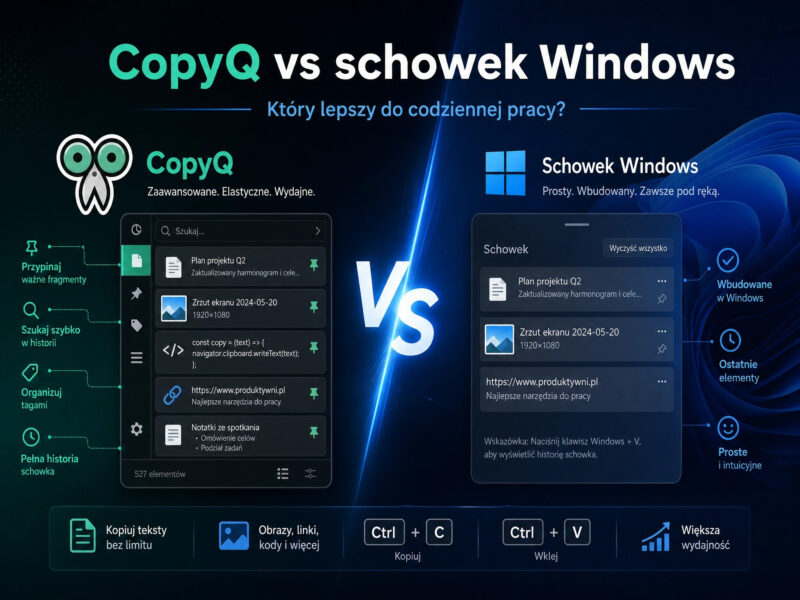
Standardowy schowek Windows pozwala przechowywać wiele elementów jednocześnie, jeśli włączymy historię schowka (Ustawienia → System → Schowek). Możemy przeglądać skopiowane wcześniej fragmenty tekstu, obrazy czy linki i przypinać wybrane elementy.

CopyQ to zaawansowany menedżer schowka typu open source, który przechwytuje wszystko, co kopiujemy, i zapisuje to w rozbudowanej bazie danych. Oferuje znacznie więcej niż tylko historię – to narzędzie do zarządzania informacją.

Funkcjonalność

Schowek Windows:

  • Historia kopiowania (tekst, obrazy)
  • Synchronizacja między urządzeniami (konto Microsoft)
  • Przypinanie elementów
  • Prosty interfejs (Win + V)

CopyQ:

  • Nielimitowana (praktycznie) historia schowka
  • Edycja zapisanych elementów (np. tekstu, HTML)
  • Tagowanie i organizacja danych
  • Wyszukiwanie pełnotekstowe
  • Obsługa skryptów i automatyzacji
  • Zapisywanie różnych formatów (tekst, obrazy, dane binarne)
  • Eksport i backup danych

W praktyce oznacza to, że CopyQ jest bardziej jak „menedżer wiedzy”, a schowek Windows – szybkie narzędzie pomocnicze.

Wydajność i wygoda

Schowek Windows działa natywnie i praktycznie nie obciąża systemu. Jest szybki, prosty i wystarczający dla większości użytkowników, którzy potrzebują jedynie dostępu do kilku ostatnich kopiowanych elementów.

CopyQ działa w tle jako osobna aplikacja. Zużycie zasobów jest niewielkie, ale większe niż wbudowane rozwiązanie. Interfejs może wydawać się bardziej techniczny, szczególnie na początku, ale daje ogromne możliwości konfiguracji.

Przykład: jeśli często kopiujesz fragmenty kodu, dane z Excela lub powtarzalne odpowiedzi (np. w obsłudze klienta), CopyQ pozwala je uporządkować i błyskawicznie odnajdywać.

Automatyzacja i zaawansowane zastosowania

To obszar, w którym CopyQ wyraźnie wygrywa.

Możesz:

  • tworzyć skrypty automatycznie przetwarzające tekst (np. usuwanie formatowania, zmiana wielkości liter),
  • definiować własne skróty klawiszowe,
  • filtrować dane (np. zapisywać tylko tekst bez obrazów),
  • integrować schowek z własnym workflow.

Schowek Windows nie oferuje żadnych funkcji automatyzacji.

Bezpieczeństwo i prywatność

Schowek Windows:

  • Dane mogą być synchronizowane przez konto Microsoft (opcjonalnie)
  • Ograniczona kontrola nad historią

CopyQ:

  • Wszystkie dane lokalnie (chyba że sam je eksportujesz)
  • Możliwość szyfrowania danych
  • Pełna kontrola nad tym, co jest zapisywane

Dla osób pracujących z wrażliwymi danymi CopyQ daje większą kontrolę, ale wymaga świadomej konfiguracji.

Do nauczenia

Schowek Windows jest praktycznie bezobsługowy – działa od razu po włączeniu.

CopyQ wymaga:

  • krótkiego wdrożenia,
  • zrozumienia interfejsu,
  • ewentualnej konfiguracji skrótów i reguł.

Dla użytkownika technicznego to raczej zaleta niż wada.

Kiedy wybrać które rozwiązanie?

Schowek Windows będzie lepszy, jeśli:

  • potrzebujesz prostego narzędzia do okazjonalnego użycia,
  • cenisz minimalizm i brak dodatkowego oprogramowania,
  • nie chcesz tracić czasu na konfigurację.

CopyQ sprawdzi się, jeśli:

  • pracujesz intensywnie z dużą ilością danych,
  • chcesz mieć pełną historię i kontrolę nad schowkiem,
  • zależy Ci na automatyzacji i organizacji informacji,
  • korzystasz ze schowka jako elementu workflow (np. programowanie, analiza danych, content creation).

Podsumowanie

Schowek Windows to solidne, wygodne rozwiązanie dla większości użytkowników. CopyQ natomiast to narzędzie klasy „power user”, które znacząco rozszerza możliwości pracy ze schowkiem.

Jeśli traktujesz schowek jako coś więcej niż tylko tymczasowy magazyn – CopyQ szybko stanie się jednym z najważniejszych narzędzi w Twoim systemie.

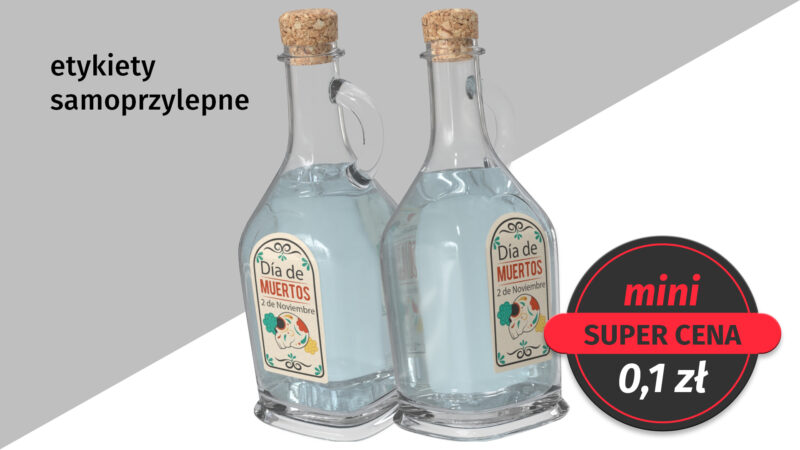
Etykiety samoprzylepne

W reklamie pełnią funkcję informacyjną, promocyjną i wizerunkową — pomagają budować rozpoznawalność marki, przyciągać uwagę klientów i wyróżniać produkty na tle konkurencji.

Kluczowe funkcje etykiet samoprzylepnych w reklamie

  • Budowanie marki
    Etykiety z logo, kolorystyką i hasłem reklamowym wzmacniają identyfikację wizualną marki. Pomagają klientom zapamiętać firmę i kojarzyć ją z konkretnymi wartościami.
  • Przyciąganie uwagi
    Kolorowe, kreatywnie zaprojektowane etykiety wyróżniają produkt na półce sklepowej. Dobrze zaprojektowana etykieta może zadecydować o zakupie.
  • Przekazywanie informacji
    Oprócz funkcji estetycznej, etykiety dostarczają kluczowych danych: nazwa produktu, skład, sposób użycia, kod QR, promocje. To połączenie reklamy z użytecznością.
  • Promocje i kampanie sezonowe
    Etykiety mogą być używane tymczasowo — np. na czas promocji, świąt, premier produktów. Ułatwiają komunikację okazjonalnych ofert bez zmiany całego opakowania.
  • Dystrybucja jako gadżet reklamowy
    Firmy często rozdają etykiety jako naklejki promocyjne — np. na targach, w paczkach z zamówieniem, czy jako gratisy. To tani sposób na zwiększenie zasięgu marki.
  • Personalizacja i storytelling
    Etykiety mogą zawierać indywidualne komunikaty, historie marki, cytaty, co buduje emocjonalną więź z klientem i wyróżnia produkt na tle konkurencji.

Zapraszamy serdecznie do kontaktu w celu zorientowania się jakie etykiety mogą być potrzebne w Państwa firmie.

Kolejna gazetka.

Zrealizowaliśmy gazetkę reklamową z prawie 50 produktami. Nie jest to jakieś szczególne wydarzenie dla nas, z wyjątkiem tego że jest to automatyczny skład realizowany na podstawie pliku z systemu Raf27.eu

Klient samodzielnie wypełnia system bazodanowy, co czyni cały skład gazetki bardzo efektywny. Dzięki temu udało nam się znacznie skrócić czas i koszty projektowania.

Ponieważ firma zdecydowała się na współpracę z nami, otrzymała o wiele więcej rozwiązań niż automatyczny skład gazetki. Gazetka pojawia się też w wersji online. To również jest realizowane w ramach rozwiązań firmy ADOBE. Czyli integracja z chmurą i możliwościami ADOBE.

Tym co czyni całość wysoce efektywną i oszczędną dla firmy jest druk w drukarni Chroma. Tu również nasz klient korzysta z wszystkich rabatów. Co w porównaniu z poprzednia drukarnią generuje kolejne oszczędności.

W sumie udało nam się obniżyć koszty wielokrotnie, na różnych poziomach. Wraz z przyspieszeniem realizacji zlecenia. Firma realizuje u nas zarówno gazetki, plakaty, bilbordy. Co w skali miesiąca daje ogromne oszczędności.

Cały czas staramy się szukać automatycznych procesów w projektowaniu, korzystając z rozwiązań ADOBE i pojawiającej się szeroko sztucznej inteligencji.