Dlaczego Photoshop nie zwalnia pamięci RAM po zamknięciu pliku?

Jeśli pracujesz z Photoshopem na co dzień, prawdopodobnie zauważyłeś problem: po zamknięciu dużego pliku pamięć RAM nadal pozostaje zajęta przez aplikację. Photoshop nie zwraca jej do systemu, mimo że plik już nie jest otwarty. Czy to błąd? Nie – to celowa mechanika działania programu. W tym artykule wyjaśnię, dlaczego tak się dzieje i jak możesz zarządzać pamięcią efektywniej.

Jak działa zarządzanie pamięcią w Photoshopie

Photoshop wykorzystuje pamięć RAM w sposób specyficzny dla aplikacji graficznych. Gdy otwierasz plik, program przydziela odpowiednią ilość pamięci, aby przechowywać:

  • Dane obrazu (kolory, warstwy, maski)
  • Wersje tymczasowe podczas edycji
  • Informacje schowka (clipboard)
  • Pamięć podręczną (cache) dla szybszego dostępu

Po zamknięciu pliku Photoshop nie zwraca pamięci natychmiastowo do systemu. Dzieje się tak z powodu funkcjonowania funkcji malloc – standardowego mechanizmu zarządzania pamięcią w wielu aplikacjach. Zwolniona pamięć może pozostać przydzielona procesowi, jeśli program nadal działa. Photoshop rezerwuje ją, aby szybciej obsłużyć kolejne zadania bez konieczności przydzielania pamięci od nowa.[1]

Dlaczego to nie jest błąd

To zachowanie nie jest błędem, lecz celową strategią optymalizacji. Photoshop:

  1. Unika częstego przydzielania pamięci – przydzielenie pamięci od nowa jest czasochłonne
  2. Zachowuje pamięć w buforze – umożliwia szybsze ładowanie kolejnych plików
  3. Redukuje obciążenie systemu – mniej operacji systemowych związanych z pamięcią

W praktyce oznacza to, że Photoshop „myśli” na przyszłość: jeśli zaraz otworzysz kolejny plik, pamięć będzie już dostępna.

Główne przyczyny wysokiego zużycia RAM

1. Buforowanie danych i pamięć podręczna

Photoshop przechowuje w pamięci wersje prac, historię zmian i dane do szybszego ładowania. Ta pamięć podręczna nie jest automatycznie czyszczona po zamknięciu pliku.[2]

2. Schowek (clipboard)

Po wklejeniu elementów do Photoshopa pamięć RAM używana przez te dane nie jest zwalniana, aż nie wyczyścisz schowka. Elementy w schowku pozostają aktywne, nawet jeśli zamkniesz plik.[3]

3. Dysk magazynujący (scratch disk)

Gdy RAM jest pełny, Photoshop używa dysku twardego jako pamięci tymczasowej. Jeśli dysk magazynujący jest pełny, program może mieć problemy z wydajnością i dodatkowo blokować pamięć RAM.[4][5]

4. Liczba warstw i rozdzielczość

Duże pliki z wieloma warstwami, wysokiej rozdzielczości, zużywają znacznie więcej pamięci. Photoshop może zachować część tej pamięci nawet po zamknięciu.

Jak zarządzać pamięcią RAM w Photoshopie

Metoda 1: Wyczyść schowek

Najprostszy sposób na natychmiastowe zwolnienie pamięci:

  1. Przejdź do Edycja → Wyczyść
  2. Wybierz Akolwiek lub Schowek
  3. Potwierdź

To usuwa dane ze schowka i zwalnia zajmowaną przez nie pamięć RAM.[3]

Metoda 2: Ogranicz wykorzystanie RAM

Możesz ograniczyć ilość pamięci, którą Photoshop wykorzystuje:

  1. Preferencje → Wydajność
  2. Przesuń suwak Wykorzystanie pamięci w dół
  3. Adobe odradza ustawianie powyżej 85% dostępnej pamięci

Domyślnie Photoshop wykorzystuje około 70% dostępnej pamięci RAM.[4]

Metoda 3: Użyj większego dysku magazynującego

Gdy RAM jest niewystarczający, Photoshop przenosi dane na dysk:

  1. Preferencje → Dyski magazynujące
  2. Wybierz dysk z największą wolną przestrzenią
  3. Upewnij się, że dysk nie jest pełny[6][2]

Metoda 4: Regularnie restartuj Photoshopa

Na systemach z dużą ilością RAM (np. 128 GB) wielu użytkowników musi restartować Photoshop, ponieważ zamknięcie plików nie pomaga. Restart zwraca całą pamięć do systemu.[1]

Metoda 5: Zresetuj preferencje

Jeśli problemy z pamięcią się powtarzają:

  1. Uruchom Photoshop przy wciśniętych Ctrl + Alt + Shift
  2. Pojawi się pytanie o zresetowanie preferencji
  3. Potwierdź

To przywraca ustawienia domyślne i może rozwiązać problemy z zarządzaniem pamięcią.[5]

Metoda 6: Wyczyść pamięć podręczną

Zamknij Photoshop – pamięć podręczna powinna zostać usunięta automatycznie. Jeśli nie, ręcznie usuń pliki cache w folderze tymczasowym systemu.[2]

Kiedy to staje się problemem

Zużycie pamięci przez Photoshopa jest normalne, ale powinienś reagować, gdy:

  • System начинает działać bardzo powoli
  • Pojawiają się błędy „Za mało pamięci RAM”
  • Komputer zaczynaja się zawieszać
  • Photoshop pokazuje komunikat „Dyski magazynujące są pełne”[7][5]

W takich przypadkach zastosuj wymienione metody zarządzania pamięcią.

Podsumowanie

Photoshop nie zwalnia pamięci RAM po zamknięciu pliku, ponieważ celowo rezerwuje ją dla szybszej pracy. To nie jest błąd, ale mechanizm optymalizacji. Pamiętaj jednak, że:

  • Możesz wyczyścić schowek przez Edycja → Wyczyść[3]
  • Ogranicz wykorzystanie RAM w Preferencjach → Wydajność[4]
  • Restart Photoshopa całkowicie zwraca pamięć do systemu[1]
  • Upewnij się, że dysk magazynujący nie jest pełny[2]

Zarządzanie pamięcią w Photoshopie wymaga świadomości i regularnej kontroli. Stosując powyższe metody, utrzymasz program w optymalnej wydajności i unikniesz problemów z wolnym systemem.

[1] Photoshop nie zwalnia pamięci RAM po zamknięciu plików.
[2] Zastosuj te wskazówki, aby wyczyścić pamięć podręczną …
[3] Optymalizacja wydajności programu Photoshop
[4] 5 sposobów na przyspieszenie działania Photoshopa
[5] Zobacz temat – Błąd w Photoshopie CS5 (za mało RAMu)
[6] Jak wyczyścić dysk magazynujący w Photoshopie i …
[7] Pełny dysk magazynujący? Wyczyść i zapomnij o błędzie!

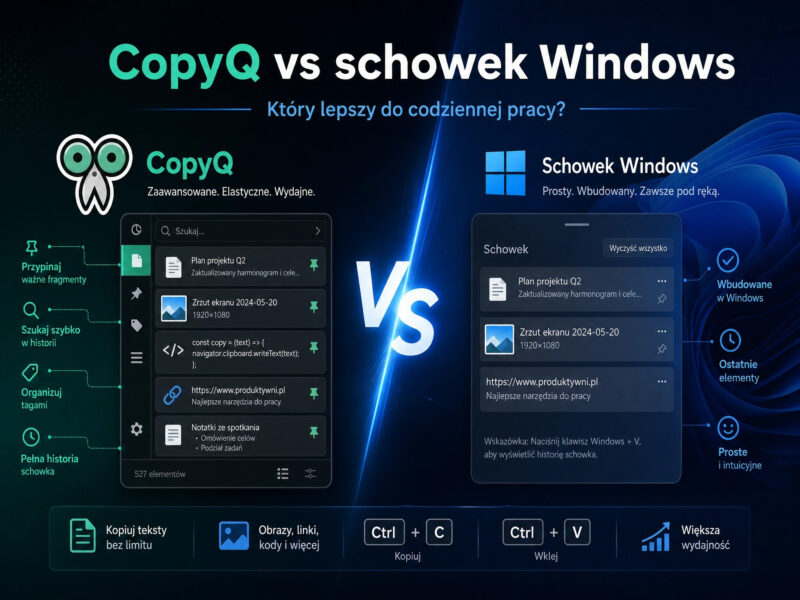
CopyQ vs schowek Windows – który lepszy do codziennej pracy?

Schowek systemowy to jedno z najczęściej używanych narzędzi w pracy przy komputerze. W Windows od kilku lat mamy jego rozszerzoną wersję z historią (Win + V), ale dla bardziej wymagających użytkowników istnieją narzędzia takie jak CopyQ. Czy warto instalować dodatkowe oprogramowanie, czy systemowy schowek w zupełności wystarczy?

Link do programu kliknij tutaj…

Podstawy działania

Standardowy schowek Windows pozwala przechowywać wiele elementów jednocześnie, jeśli włączymy historię schowka (Ustawienia → System → Schowek). Możemy przeglądać skopiowane wcześniej fragmenty tekstu, obrazy czy linki i przypinać wybrane elementy.

CopyQ to zaawansowany menedżer schowka typu open source, który przechwytuje wszystko, co kopiujemy, i zapisuje to w rozbudowanej bazie danych. Oferuje znacznie więcej niż tylko historię – to narzędzie do zarządzania informacją.

Funkcjonalność

Schowek Windows:

  • Historia kopiowania (tekst, obrazy)
  • Synchronizacja między urządzeniami (konto Microsoft)
  • Przypinanie elementów
  • Prosty interfejs (Win + V)

CopyQ:

  • Nielimitowana (praktycznie) historia schowka
  • Edycja zapisanych elementów (np. tekstu, HTML)
  • Tagowanie i organizacja danych
  • Wyszukiwanie pełnotekstowe
  • Obsługa skryptów i automatyzacji
  • Zapisywanie różnych formatów (tekst, obrazy, dane binarne)
  • Eksport i backup danych

W praktyce oznacza to, że CopyQ jest bardziej jak „menedżer wiedzy”, a schowek Windows – szybkie narzędzie pomocnicze.

Wydajność i wygoda

Schowek Windows działa natywnie i praktycznie nie obciąża systemu. Jest szybki, prosty i wystarczający dla większości użytkowników, którzy potrzebują jedynie dostępu do kilku ostatnich kopiowanych elementów.

CopyQ działa w tle jako osobna aplikacja. Zużycie zasobów jest niewielkie, ale większe niż wbudowane rozwiązanie. Interfejs może wydawać się bardziej techniczny, szczególnie na początku, ale daje ogromne możliwości konfiguracji.

Przykład: jeśli często kopiujesz fragmenty kodu, dane z Excela lub powtarzalne odpowiedzi (np. w obsłudze klienta), CopyQ pozwala je uporządkować i błyskawicznie odnajdywać.

Automatyzacja i zaawansowane zastosowania

To obszar, w którym CopyQ wyraźnie wygrywa.

Możesz:

  • tworzyć skrypty automatycznie przetwarzające tekst (np. usuwanie formatowania, zmiana wielkości liter),
  • definiować własne skróty klawiszowe,
  • filtrować dane (np. zapisywać tylko tekst bez obrazów),
  • integrować schowek z własnym workflow.

Schowek Windows nie oferuje żadnych funkcji automatyzacji.

Bezpieczeństwo i prywatność

Schowek Windows:

  • Dane mogą być synchronizowane przez konto Microsoft (opcjonalnie)
  • Ograniczona kontrola nad historią

CopyQ:

  • Wszystkie dane lokalnie (chyba że sam je eksportujesz)
  • Możliwość szyfrowania danych
  • Pełna kontrola nad tym, co jest zapisywane

Dla osób pracujących z wrażliwymi danymi CopyQ daje większą kontrolę, ale wymaga świadomej konfiguracji.

Do nauczenia

Schowek Windows jest praktycznie bezobsługowy – działa od razu po włączeniu.

CopyQ wymaga:

  • krótkiego wdrożenia,
  • zrozumienia interfejsu,
  • ewentualnej konfiguracji skrótów i reguł.

Dla użytkownika technicznego to raczej zaleta niż wada.

Kiedy wybrać które rozwiązanie?

Schowek Windows będzie lepszy, jeśli:

  • potrzebujesz prostego narzędzia do okazjonalnego użycia,
  • cenisz minimalizm i brak dodatkowego oprogramowania,
  • nie chcesz tracić czasu na konfigurację.

CopyQ sprawdzi się, jeśli:

  • pracujesz intensywnie z dużą ilością danych,
  • chcesz mieć pełną historię i kontrolę nad schowkiem,
  • zależy Ci na automatyzacji i organizacji informacji,
  • korzystasz ze schowka jako elementu workflow (np. programowanie, analiza danych, content creation).

Podsumowanie

Schowek Windows to solidne, wygodne rozwiązanie dla większości użytkowników. CopyQ natomiast to narzędzie klasy „power user”, które znacząco rozszerza możliwości pracy ze schowkiem.

Jeśli traktujesz schowek jako coś więcej niż tylko tymczasowy magazyn – CopyQ szybko stanie się jednym z najważniejszych narzędzi w Twoim systemie.

PhotoMirage animacja zdjęcia

Ten program posiada unikalną właściwość, dzięki której zdjęcie może nabrać dodatkowych walorów, przez dodanie miejscowe animacji.

Samo dodanie tego efektu w tym programie jest proste. Co moim zdaniem czyni program użyteczny. Szczególnie wtedy kiedy chcemy wzbogacić jakiś zdjęcie w sklepie internetowym przez dodanie właśnie animacji.

Instrukcja do programu znajduje się na stronie

https://help.corel.com/photomirage/how-to/en/official-help/index.html#page/photomirage%2Fphotomirage-animate.html%23

Producentem programu jest firma Corel i program jest tani. Warto samemu przetestować jego możliwości.