Nowy edytor AI w Adobe Photoshop: co się zmieniło?

Adobe właśnie wprowadziło do Photoshopa nowy, eksperymentalny interfejs o nazwie AI Assisted Editor, który zbiera wszystkie narzędzia generatywne w jednym miejscu i pozwala edytować zdjęcia za pomocą poleceń tekstowych oraz rysunkowych adnotacji.

https://helpx.adobe.com/photoshop/desktop/generative-ai/use-ai-assisted-mode.html
Czym jest AI Assisted Editor?

AI Assisted Editor to tryb roboczy dostępny w wersji beta, który przekształca Photoshopa w środowisko „prompt-first” – czyli takie, w którym zamiast ręcznie wybierać narzędzia, opisujesz słowami, co chcesz zmienić.
Główne cechy nowego edytora:

  • Edycja poleceniami tekstowymi – w pasku zadań wpisujesz np. „rozjaśnij twarz”, „dodaj kapelusz”, a Photoshop automatycznie dobiera narzędzia i wykonuje zmianę.
  • AI Markup – możesz rysować strzałki, kółka, zaznaczenia bezpośrednio na obrazie, aby wskazać AI, gdzie i co ma zmienić.
  • Edycja z maskami – łączysz zaznaczenie z poleceniem, aby zmienić tylko wybrany obszar, zachowując resztę zdjęcia nienaruszoną.
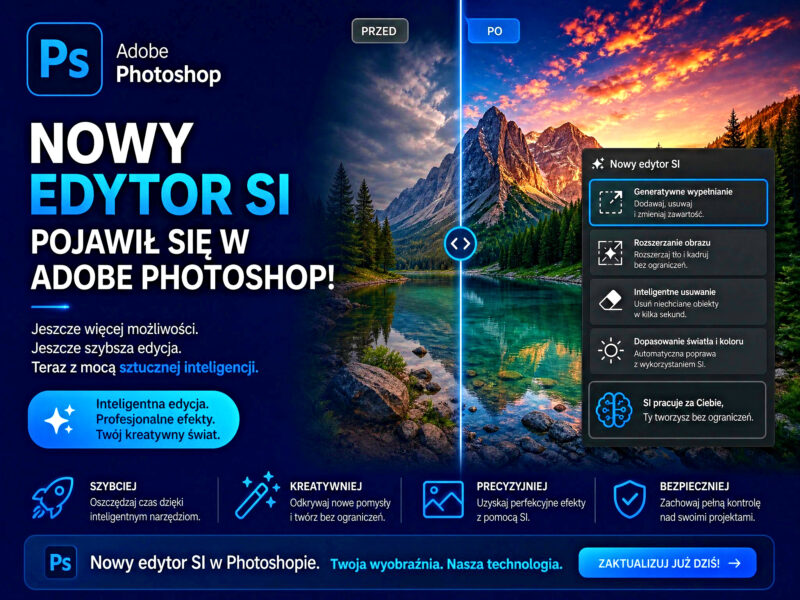
  • Zintegrowane narzędzia Firefly – w jednym panelu masz dostęp do Generative Fill, Remove Tool, Generative Expand, Generative Upscale i innych funkcji generatywnych.
    Adobe podkreśla, że nowy model Firefly Image 5 lepiej rozumie kontekst całego zdjęcia, więc nie musisz precyzyjnie zaznaczać każdego elementu – wystarczy ogólny opis zmiany.

Jakie funkcje AI są teraz dostępne?

W ramach aktualizacji Photoshop 2026 Adobe rozbudowało zestaw narzędzi generatywnych:

  • Generative Fill – dodawanie, usuwanie lub zastępowanie obiektów w zaznaczonym obszarze; teraz z obsługą modeli partnerskich.
  • Generative Expand – inteligentne rozszerzanie kadru, np. gdy chcesz zmienić proporcje zdjęcia bez utraty treści.
  • Remove Tool – usuwanie niechcianych obiektów z automatycznym wypełnieniem tła.
  • Generative Upscale – zwiększanie rozdzielczości i detali przy użyciu modeli Adobe Firefly lub Topaz Labs.
  • Harmonize – dopasowywanie kolorystyczne i oświetleniowe wstawianych elementów, aby wyglądały naturalnie.
  • Neural Filters – filtry oparte na AI do poprawy portretów, kolorów, redukcji szumów i innych efektów.
    Dodatkowo Photoshop pozwala teraz wybierać, czy przetwarzanie AI ma odbywać się w chmurze, czy lokalnie na urządzeniu, co może być istotne przy pracy z poufnymi materiałami.

Dla kogo jest nowy edytor?

Nowy tryb AI Assisted Editor przyda się szczególnie:

  • Twórcom treści i blogerom, którzy potrzebują szybko przygotować grafikę bez zagłębiania się w zaawansowane funkcje Photoshopa.
  • Fotografom i grafikom, którzy chcą przyspieszyć rutynowe zadania, takie jak usuwanie obiektów, rozszerzanie tła czy poprawa portretów.
  • Osobom zaczynającym pracę z Photoshopem, dla których tradycyjny interfejs bywa przytłaczający – tryb AI pozwala skupić się na efekcie, a nie na narzędziach.
    Warto pamiętać, że funkcja jest oznaczona jako beta, więc może jeszcze ewoluować i nie wszystkie opcje są dostępne w każdej wersji językowej czy na każdym urządzeniu.

Jak zacząć korzystać z AI w Photoshopie?

Jeśli masz aktualną subskrypcję Adobe Creative Cloud i najnowszą wersję Photoshopa:

  1. Otwórz Photoshopa i przejdź do menu okien/obszarów roboczych. 2. Wybierz nowy obszar roboczy AI Assisted Editor. 3. W pasku zadań zacznij wpisywać polecenia, np. „usuń turystów z tła” lub „dodaj zachód słońca”. 4. Jeśli chcesz precyzyjniej wskazać obszar, użyj narzędzia AI Markup i narysuj strzałki lub zaznaczenia na zdjęciu. 5. Eksperymentuj z różnymi modelami w menu Generative Fill, aby uzyskać różne style wyników.

Na co uważać?

  • Zużycie kredytów generatywnych – niektóre funkcje zużywają więcej kredytów niż standardowy Generative Fill.
  • Jakość wyników – AI czasem generuje nienaturalne detale, więc zawsze warto sprawdzić rezultat w powiększeniu.
  • Prawa autorskie – Adobe deklaruje, że modele Firefly są trenowane na treściach z licencjami, ale przy komercyjnym użyciu generowanych obrazów warto śledzić aktualne regulaminy i ewentualne zmiany prawne.

Podsumowanie.

Nowy AI Assisted Editor w Photoshopie to krok w stronę prostszej, bardziej intuicyjnej edycji zdjęć, w której to użytkownik opisuje zamierzony efekt, a AI zajmuje się techniczną realizacją. Dla twórców internetowych oznacza to szybsze przygotowanie grafik, a dla doświadczonych użytkowników – nowe możliwości automatyzacji powtarzalnych zadań.
Dlaczego Photoshop nie zwalnia pamięci RAM po zamknięciu pliku?

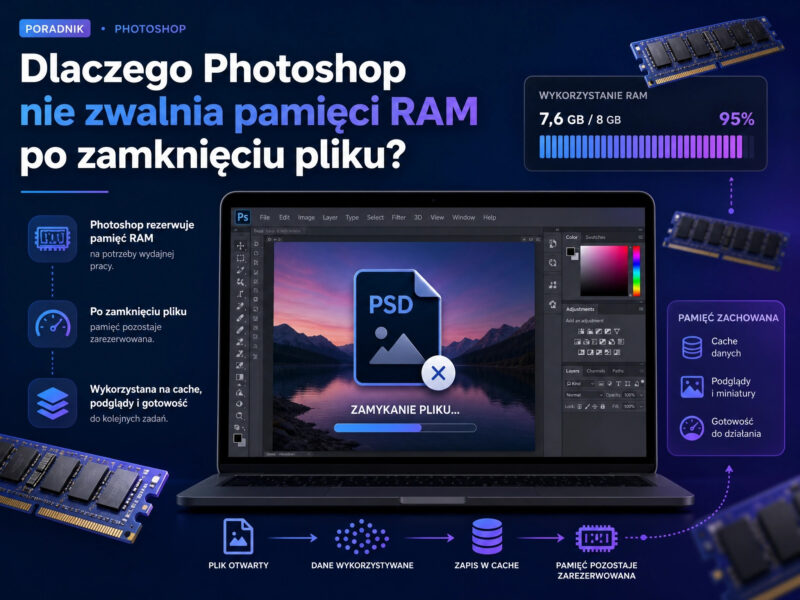
Jeśli pracujesz z Photoshopem na co dzień, prawdopodobnie zauważyłeś problem: po zamknięciu dużego pliku pamięć RAM nadal pozostaje zajęta przez aplikację. Photoshop nie zwraca jej do systemu, mimo że plik już nie jest otwarty. Czy to błąd? Nie – to celowa mechanika działania programu. W tym artykule wyjaśnię, dlaczego tak się dzieje i jak możesz zarządzać pamięcią efektywniej.

Jak działa zarządzanie pamięcią w Photoshopie

Photoshop wykorzystuje pamięć RAM w sposób specyficzny dla aplikacji graficznych. Gdy otwierasz plik, program przydziela odpowiednią ilość pamięci, aby przechowywać:

  • Dane obrazu (kolory, warstwy, maski)
  • Wersje tymczasowe podczas edycji
  • Informacje schowka (clipboard)
  • Pamięć podręczną (cache) dla szybszego dostępu

Po zamknięciu pliku Photoshop nie zwraca pamięci natychmiastowo do systemu. Dzieje się tak z powodu funkcjonowania funkcji malloc – standardowego mechanizmu zarządzania pamięcią w wielu aplikacjach. Zwolniona pamięć może pozostać przydzielona procesowi, jeśli program nadal działa. Photoshop rezerwuje ją, aby szybciej obsłużyć kolejne zadania bez konieczności przydzielania pamięci od nowa.[1]

Dlaczego to nie jest błąd

To zachowanie nie jest błędem, lecz celową strategią optymalizacji. Photoshop:

  1. Unika częstego przydzielania pamięci – przydzielenie pamięci od nowa jest czasochłonne
  2. Zachowuje pamięć w buforze – umożliwia szybsze ładowanie kolejnych plików
  3. Redukuje obciążenie systemu – mniej operacji systemowych związanych z pamięcią

W praktyce oznacza to, że Photoshop „myśli” na przyszłość: jeśli zaraz otworzysz kolejny plik, pamięć będzie już dostępna.

Główne przyczyny wysokiego zużycia RAM

1. Buforowanie danych i pamięć podręczna

Photoshop przechowuje w pamięci wersje prac, historię zmian i dane do szybszego ładowania. Ta pamięć podręczna nie jest automatycznie czyszczona po zamknięciu pliku.[2]

2. Schowek (clipboard)

Po wklejeniu elementów do Photoshopa pamięć RAM używana przez te dane nie jest zwalniana, aż nie wyczyścisz schowka. Elementy w schowku pozostają aktywne, nawet jeśli zamkniesz plik.[3]

3. Dysk magazynujący (scratch disk)

Gdy RAM jest pełny, Photoshop używa dysku twardego jako pamięci tymczasowej. Jeśli dysk magazynujący jest pełny, program może mieć problemy z wydajnością i dodatkowo blokować pamięć RAM.[4][5]

4. Liczba warstw i rozdzielczość

Duże pliki z wieloma warstwami, wysokiej rozdzielczości, zużywają znacznie więcej pamięci. Photoshop może zachować część tej pamięci nawet po zamknięciu.

Jak zarządzać pamięcią RAM w Photoshopie

Metoda 1: Wyczyść schowek

Najprostszy sposób na natychmiastowe zwolnienie pamięci:

  1. Przejdź do Edycja → Wyczyść
  2. Wybierz Akolwiek lub Schowek
  3. Potwierdź

To usuwa dane ze schowka i zwalnia zajmowaną przez nie pamięć RAM.[3]

Metoda 2: Ogranicz wykorzystanie RAM

Możesz ograniczyć ilość pamięci, którą Photoshop wykorzystuje:

  1. Preferencje → Wydajność
  2. Przesuń suwak Wykorzystanie pamięci w dół
  3. Adobe odradza ustawianie powyżej 85% dostępnej pamięci

Domyślnie Photoshop wykorzystuje około 70% dostępnej pamięci RAM.[4]

Metoda 3: Użyj większego dysku magazynującego

Gdy RAM jest niewystarczający, Photoshop przenosi dane na dysk:

  1. Preferencje → Dyski magazynujące
  2. Wybierz dysk z największą wolną przestrzenią
  3. Upewnij się, że dysk nie jest pełny[6][2]

Metoda 4: Regularnie restartuj Photoshopa

Na systemach z dużą ilością RAM (np. 128 GB) wielu użytkowników musi restartować Photoshop, ponieważ zamknięcie plików nie pomaga. Restart zwraca całą pamięć do systemu.[1]

Metoda 5: Zresetuj preferencje

Jeśli problemy z pamięcią się powtarzają:

  1. Uruchom Photoshop przy wciśniętych Ctrl + Alt + Shift
  2. Pojawi się pytanie o zresetowanie preferencji
  3. Potwierdź

To przywraca ustawienia domyślne i może rozwiązać problemy z zarządzaniem pamięcią.[5]

Metoda 6: Wyczyść pamięć podręczną

Zamknij Photoshop – pamięć podręczna powinna zostać usunięta automatycznie. Jeśli nie, ręcznie usuń pliki cache w folderze tymczasowym systemu.[2]

Kiedy to staje się problemem

Zużycie pamięci przez Photoshopa jest normalne, ale powinienś reagować, gdy:

  • System начинает działać bardzo powoli
  • Pojawiają się błędy „Za mało pamięci RAM”
  • Komputer zaczynaja się zawieszać
  • Photoshop pokazuje komunikat „Dyski magazynujące są pełne”[7][5]

W takich przypadkach zastosuj wymienione metody zarządzania pamięcią.

Podsumowanie

Photoshop nie zwalnia pamięci RAM po zamknięciu pliku, ponieważ celowo rezerwuje ją dla szybszej pracy. To nie jest błąd, ale mechanizm optymalizacji. Pamiętaj jednak, że:

  • Możesz wyczyścić schowek przez Edycja → Wyczyść[3]
  • Ogranicz wykorzystanie RAM w Preferencjach → Wydajność[4]
  • Restart Photoshopa całkowicie zwraca pamięć do systemu[1]
  • Upewnij się, że dysk magazynujący nie jest pełny[2]

Zarządzanie pamięcią w Photoshopie wymaga świadomości i regularnej kontroli. Stosując powyższe metody, utrzymasz program w optymalnej wydajności i unikniesz problemów z wolnym systemem.

[1] Photoshop nie zwalnia pamięci RAM po zamknięciu plików.
[2] Zastosuj te wskazówki, aby wyczyścić pamięć podręczną …
[3] Optymalizacja wydajności programu Photoshop
[4] 5 sposobów na przyspieszenie działania Photoshopa
[5] Zobacz temat – Błąd w Photoshopie CS5 (za mało RAMu)
[6] Jak wyczyścić dysk magazynujący w Photoshopie i …
[7] Pełny dysk magazynujący? Wyczyść i zapomnij o błędzie!