Cyfrowe czytelnictwo: jak poprawić efektywność czytania na ekranach.

Czytanie na ekranie stało się codziennością, ale wiele osób nadal odczuwa przy nim zmęczenie, rozproszenie i spadek koncentracji. Dobra wiadomość jest taka, że kilka prostych zmian może znacząco zwiększyć komfort i skuteczność czytania cyfrowego.

Dlaczego czytanie na ekranie bywa trudniejsze

Czytanie z monitora, tabletu czy telefonu różni się od pracy z papierem. Ekran wymusza częstsze przewijanie, pojawiają się powiadomienia, a wzrok szybciej się męczy przez jasność, kontrast i długie wpatrywanie się w punkt świetlny.

Problemem nie jest samo medium, lecz sposób korzystania z niego. Jeśli zadbamy o ergonomię, format tekstu i własny rytm pracy, cyfrowe czytanie może być równie skuteczne jak tradycyjne, a w wielu sytuacjach nawet wygodniejsze.

Ustaw ekran pod wzrok

Pierwszym krokiem jest dopasowanie sprzętu do czytania. Monitor powinien znajdować się mniej więcej na wysokości oczu, a odległość od twarzy powinna pozwalać czytać bez pochylania głowy.

Warto też zadbać o jasność ekranu. Zbyt mocne światło męczy oczy, a zbyt słabe zmusza do nadmiernego wysiłku. Najlepiej ustawić jasność tak, by ekran był podobny do oświetlenia otoczenia.

Dobrym rozwiązaniem są również tryb nocny lub filtr światła niebieskiego, szczególnie wieczorem. Nie zastępują one przerwy od ekranu, ale mogą zmniejszyć dyskomfort podczas dłuższej pracy.

Zadbaj o format tekstu

Efektywność czytania na ekranie mocno zależy od wyglądu tekstu. Najlepiej sprawdzają się krótkie akapity, wyraźne nagłówki i odpowiednia wielkość czcionki.

Jeśli to możliwe, wybieraj:

  • większą czcionkę, która nie wymaga wysiłku przy każdym wierszu.
  • prosty krój pisma, bez ozdobników.
  • szerokość kolumny dostosowaną do ekranu, tak aby linie nie były zbyt długie.
  • wysoki kontrast, ale nie rażąco ostry.
  • ciemny tekst na jasnym tle lub odwrotnie, jeśli taki układ jest dla Ciebie wygodniejszy.

Warto pamiętać, że zbyt gęsty układ tekstu obniża zrozumienie. Czytelny układ strony pomaga szybciej znaleźć najważniejsze informacje i zmniejsza zmęczenie poznawcze.

Czytaj aktywnie, nie pasywnie

Na ekranie łatwo przeskakiwać wzrokiem, przez co treść zostaje przeczytana, ale nie zapamiętana. Dlatego warto stosować aktywne czytanie, czyli takie, które angażuje uwagę.

Pomagają w tym proste techniki:

  • zaznaczanie kluczowych fragmentów.
  • robienie krótkich notatek.
  • podsumowywanie akapitów własnymi słowami.
  • zadawanie sobie pytania: „Co z tego wynika?”.
  • dzielenie długiego materiału na mniejsze części.

Jeśli czytasz artykuły lub raporty, spróbuj najpierw przejrzeć nagłówki, a dopiero potem wrócić do szczegółów. Taki sposób pozwala szybciej zbudować zrozumienie całości i nie gubić się w nadmiarze informacji.

Ogranicz rozpraszacze

Największym wrogiem cyfrowego czytelnictwa nie jest sam ekran, lecz otoczenie pełne bodźców. Powiadomienia, karty przeglądarki, komunikatory i reklamy skutecznie rozbijają koncentrację.

Przed czytaniem:

  • wyłącz powiadomienia.
  • zamknij niepotrzebne zakładki.
  • przejdź do trybu pełnoekranowego, jeśli to pomaga.
  • ustaw konkretny czas czytania, na przykład 20–30 minut.
  • trzymaj telefon poza zasięgiem wzroku, jeśli czytasz na komputerze.

Dobrze działa także metoda jednej treści naraz. Zamiast otwierać kilka artykułów jednocześnie, przeczytaj jeden do końca, zrób krótką notatkę i dopiero potem przejdź dalej.

Rób przerwy i dbaj o oczy

Nawet najlepsze ustawienia nie zastąpią odpoczynku. Długie czytanie bez przerw obniża koncentrację i powoduje zmęczenie oczu.

Praktyczna zasada to regularne przerwy, na przykład co 20 minut oderwać wzrok od ekranu i spojrzeć w dal na kilka sekund. Pomaga też częstsze mruganie, bo przy ekranach oczy często wysychają.

Warto pamiętać, że efektywność czytania nie polega na maksymalnym tempie, lecz na dobrym zrozumieniu i zapamiętaniu treści. Krótsze, ale uważne sesje zwykle dają lepszy efekt niż długie, męczące maratony.

Podsumowanie

Cyfrowe czytelnictwo może być wygodne i skuteczne, jeśli dobrze przygotujemy ekran, tekst i własne warunki pracy. Najważniejsze są: ergonomia, czytelny format, aktywne czytanie, ograniczenie rozpraszaczy oraz regularne przerwy.

W praktyce nie chodzi o to, by czytać więcej za wszelką cenę, ale by czytać lepiej. Gdy ekran przestaje przeszkadzać, a zaczyna wspierać koncentrację, łatwiej wykorzystać pełen potencjał cyfrowych treści.

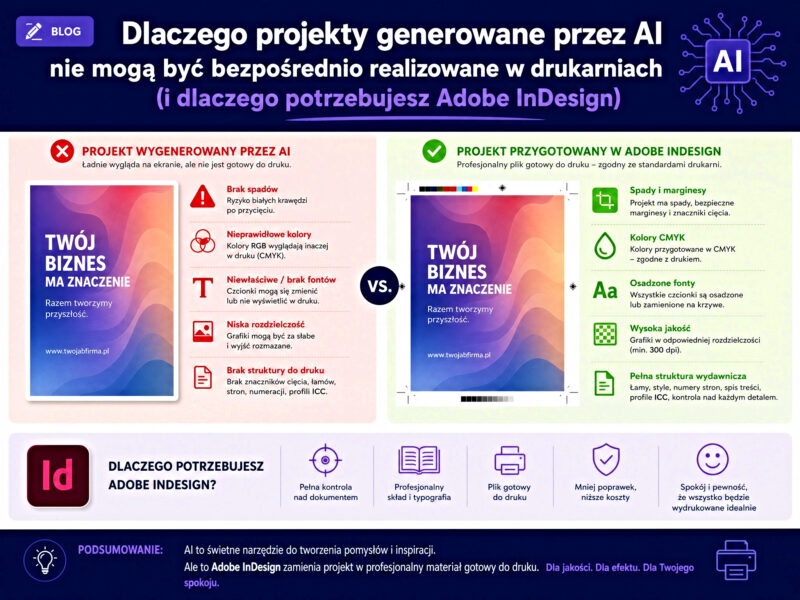
Dlaczego projekty generowane przez AI nie mogą być bezpośrednio realizowane w drukarniach (i dlaczego potrzebujesz Adobe InDesign)

Sztuczna inteligencja zrewolucjonizowała proces tworzenia treści wizualnych. Narzędzia takie jak Midjourney, DALL·E czy Canva AI pozwalają w kilka minut wygenerować atrakcyjne grafiki, layouty czy nawet całe projekty publikacji. Dla wielu twórców wygląda to jak koniec potrzeby korzystania z profesjonalnego oprogramowania DTP. Problem zaczyna się jednak w momencie, gdy taki projekt trafia do drukarni.

Okazuje się, że projekty generowane przez AI niemal nigdy nie są gotowe do druku. I to nie z powodu estetyki, ale technicznych standardów produkcji poligraficznej.

AI tworzy obraz, nie projekt do druku

Największym ograniczeniem narzędzi AI jest fakt, że generują one obrazy rastrowe (np. JPG, PNG), a nie pliki produkcyjne zgodne z wymaganiami drukarni.

Drukarnia potrzebuje:

  • plików w formacie PDF/X (np. PDF/X-1a lub PDF/X-4),
  • odpowiednich spadów (bleed),
  • znaczników cięcia,
  • poprawnie osadzonych fontów,
  • przestrzeni kolorów CMYK (nie RGB),
  • odpowiedniej rozdzielczości (najczęściej 300 DPI),
  • poprawnej separacji kolorów.

AI tego nie zapewnia. Nawet jeśli wygenerowany obraz wygląda dobrze na ekranie, nie oznacza to, że będzie poprawnie odwzorowany w druku.

Problemy z kolorami (RGB vs CMYK)

Większość narzędzi AI działa w przestrzeni kolorów RGB, która jest przeznaczona do wyświetlania na ekranach. Drukarnie natomiast pracują w CMYK.

Efekt? Kolory po wydruku mogą wyglądać zupełnie inaczej:

  • intensywne neony tracą nasycenie,
  • czernie mogą być „płaskie” zamiast głębokie,
  • przejścia tonalne mogą się „rozsypać”.

Bez ręcznej kontroli konwersji kolorów nie ma gwarancji jakości.

Brak kontroli nad typografią

AI często generuje tekst jako część obrazu, co oznacza:

  • brak możliwości edycji,
  • brak osadzonych fontów,
  • ryzyko błędów typograficznych,
  • brak kontroli nad kerningiem, trackingiem i łamaniem linii.

Dla drukarni tekst powinien być:

  • wektorowy lub poprawnie osadzony,
  • zgodny z licencją fontów,
  • czytelny i skalowalny.

AI nie spełnia tych wymagań.

Brak spadów i marginesów bezpieczeństwa

Jednym z najczęstszych błędów jest brak tzw. spadów (bleed), czyli obszaru wykraczającego poza format końcowy.

Bez nich:

  • po przycięciu mogą pojawić się białe krawędzie,
  • elementy graficzne mogą zostać ucięte,
  • projekt wygląda nieprofesjonalnie.

AI nie uwzględnia fizycznego procesu cięcia papieru.

Brak struktury dokumentu

Profesjonalne projekty (np. katalogi, książki, magazyny) wymagają:

  • stron wzorcowych,
  • siatki layoutu,
  • stylów akapitowych i znakowych,
  • numeracji stron,
  • spójnej struktury dokumentu.

AI generuje pojedyncze obrazy, a nie logicznie zbudowane dokumenty wielostronicowe.

Dlaczego Adobe InDesign jest niezbędny

Adobe InDesign to standard branżowy w przygotowaniu materiałów do druku. Nie chodzi tylko o „ładne ułożenie elementów”, ale o pełną kontrolę nad procesem produkcyjnym.

Dzięki InDesignowi możesz:

  • przygotować dokument w dokładnym formacie (np. A4, A5, custom),
  • ustawić spady i marginesy bezpieczeństwa,
  • zarządzać kolorami w CMYK,
  • eksportować pliki zgodne ze standardem PDF/X,
  • osadzać fonty i kontrolować typografię,
  • pracować na layoutach wielostronicowych,
  • korzystać z preflightu (automatycznej kontroli błędów),
  • przygotować plik zgodny z wymaganiami konkretnej drukarni.

To narzędzie nie zastępuje kreatywności — ono ją finalizuje w sposób technicznie poprawny.

AI + InDesign = właściwe podejście

Najlepszym rozwiązaniem nie jest rezygnacja z AI, ale jego świadome wykorzystanie.

Optymalny workflow wygląda tak:

  • generujesz grafikę lub inspirację w AI,
  • importujesz materiały do Adobe InDesign,
  • budujesz layout zgodny ze standardami DTP,
  • przygotowujesz plik produkcyjny do druku.

AI staje się wtedy narzędziem kreatywnym, a nie końcowym etapem produkcji.

Przykład z praktyki

Wyobraź sobie, że tworzysz okładkę e-booka w AI. Na ekranie wygląda świetnie. Wysyłasz ją do drukarni.

Efekt:

  • kolory są wyblakłe,
  • tekst jest lekko rozmazany,
  • krawędzie mają białe paski,
  • drukarnia zgłasza brak spadów i nieprawidłowy format.

Ten sam projekt przygotowany w InDesign:

  • ma poprawne kolory CMYK,
  • zawiera spady,
  • tekst jest ostry i wektorowy,
  • plik przechodzi kontrolę preflight bez błędów.

Różnica jest ogromna — i często decyduje o profesjonalnym odbiorze całej publikacji.

Podsumowanie

AI to potężne narzędzie do generowania pomysłów i grafik, ale nie zastępuje profesjonalnego przygotowania do druku. Drukarnia wymaga precyzji, standardów i kontroli technicznej, których AI po prostu nie zapewnia.

Jeśli zależy Ci na jakości, przewidywalności i profesjonalnym efekcie końcowym, Adobe InDesign nie jest opcją — jest koniecznością.

Dlaczego Photoshop nie zwalnia pamięci RAM po zamknięciu pliku?

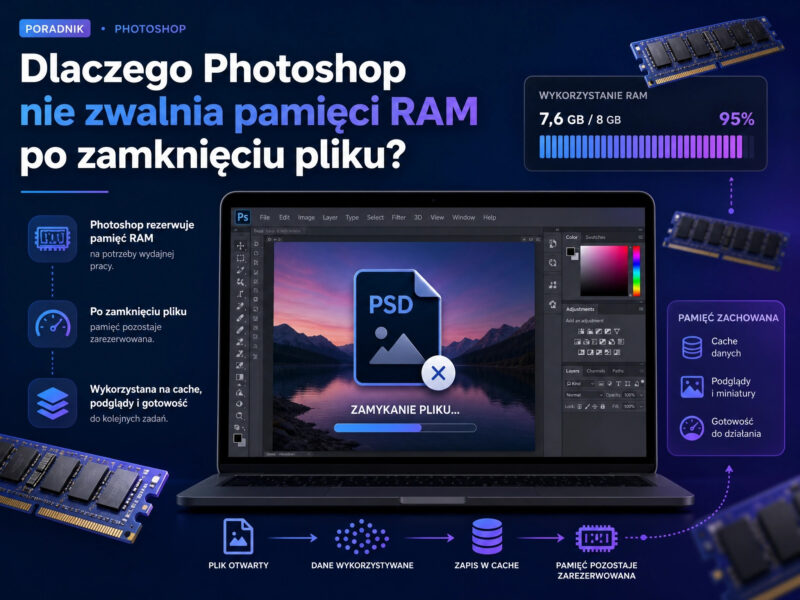
Jeśli pracujesz z Photoshopem na co dzień, prawdopodobnie zauważyłeś problem: po zamknięciu dużego pliku pamięć RAM nadal pozostaje zajęta przez aplikację. Photoshop nie zwraca jej do systemu, mimo że plik już nie jest otwarty. Czy to błąd? Nie – to celowa mechanika działania programu. W tym artykule wyjaśnię, dlaczego tak się dzieje i jak możesz zarządzać pamięcią efektywniej.

Jak działa zarządzanie pamięcią w Photoshopie

Photoshop wykorzystuje pamięć RAM w sposób specyficzny dla aplikacji graficznych. Gdy otwierasz plik, program przydziela odpowiednią ilość pamięci, aby przechowywać:

  • Dane obrazu (kolory, warstwy, maski)
  • Wersje tymczasowe podczas edycji
  • Informacje schowka (clipboard)
  • Pamięć podręczną (cache) dla szybszego dostępu

Po zamknięciu pliku Photoshop nie zwraca pamięci natychmiastowo do systemu. Dzieje się tak z powodu funkcjonowania funkcji malloc – standardowego mechanizmu zarządzania pamięcią w wielu aplikacjach. Zwolniona pamięć może pozostać przydzielona procesowi, jeśli program nadal działa. Photoshop rezerwuje ją, aby szybciej obsłużyć kolejne zadania bez konieczności przydzielania pamięci od nowa.[1]

Dlaczego to nie jest błąd

To zachowanie nie jest błędem, lecz celową strategią optymalizacji. Photoshop:

  1. Unika częstego przydzielania pamięci – przydzielenie pamięci od nowa jest czasochłonne
  2. Zachowuje pamięć w buforze – umożliwia szybsze ładowanie kolejnych plików
  3. Redukuje obciążenie systemu – mniej operacji systemowych związanych z pamięcią

W praktyce oznacza to, że Photoshop „myśli” na przyszłość: jeśli zaraz otworzysz kolejny plik, pamięć będzie już dostępna.

Główne przyczyny wysokiego zużycia RAM

1. Buforowanie danych i pamięć podręczna

Photoshop przechowuje w pamięci wersje prac, historię zmian i dane do szybszego ładowania. Ta pamięć podręczna nie jest automatycznie czyszczona po zamknięciu pliku.[2]

2. Schowek (clipboard)

Po wklejeniu elementów do Photoshopa pamięć RAM używana przez te dane nie jest zwalniana, aż nie wyczyścisz schowka. Elementy w schowku pozostają aktywne, nawet jeśli zamkniesz plik.[3]

3. Dysk magazynujący (scratch disk)

Gdy RAM jest pełny, Photoshop używa dysku twardego jako pamięci tymczasowej. Jeśli dysk magazynujący jest pełny, program może mieć problemy z wydajnością i dodatkowo blokować pamięć RAM.[4][5]

4. Liczba warstw i rozdzielczość

Duże pliki z wieloma warstwami, wysokiej rozdzielczości, zużywają znacznie więcej pamięci. Photoshop może zachować część tej pamięci nawet po zamknięciu.

Jak zarządzać pamięcią RAM w Photoshopie

Metoda 1: Wyczyść schowek

Najprostszy sposób na natychmiastowe zwolnienie pamięci:

  1. Przejdź do Edycja → Wyczyść
  2. Wybierz Akolwiek lub Schowek
  3. Potwierdź

To usuwa dane ze schowka i zwalnia zajmowaną przez nie pamięć RAM.[3]

Metoda 2: Ogranicz wykorzystanie RAM

Możesz ograniczyć ilość pamięci, którą Photoshop wykorzystuje:

  1. Preferencje → Wydajność
  2. Przesuń suwak Wykorzystanie pamięci w dół
  3. Adobe odradza ustawianie powyżej 85% dostępnej pamięci

Domyślnie Photoshop wykorzystuje około 70% dostępnej pamięci RAM.[4]

Metoda 3: Użyj większego dysku magazynującego

Gdy RAM jest niewystarczający, Photoshop przenosi dane na dysk:

  1. Preferencje → Dyski magazynujące
  2. Wybierz dysk z największą wolną przestrzenią
  3. Upewnij się, że dysk nie jest pełny[6][2]

Metoda 4: Regularnie restartuj Photoshopa

Na systemach z dużą ilością RAM (np. 128 GB) wielu użytkowników musi restartować Photoshop, ponieważ zamknięcie plików nie pomaga. Restart zwraca całą pamięć do systemu.[1]

Metoda 5: Zresetuj preferencje

Jeśli problemy z pamięcią się powtarzają:

  1. Uruchom Photoshop przy wciśniętych Ctrl + Alt + Shift
  2. Pojawi się pytanie o zresetowanie preferencji
  3. Potwierdź

To przywraca ustawienia domyślne i może rozwiązać problemy z zarządzaniem pamięcią.[5]

Metoda 6: Wyczyść pamięć podręczną

Zamknij Photoshop – pamięć podręczna powinna zostać usunięta automatycznie. Jeśli nie, ręcznie usuń pliki cache w folderze tymczasowym systemu.[2]

Kiedy to staje się problemem

Zużycie pamięci przez Photoshopa jest normalne, ale powinienś reagować, gdy:

  • System начинает działać bardzo powoli
  • Pojawiają się błędy „Za mało pamięci RAM”
  • Komputer zaczynaja się zawieszać
  • Photoshop pokazuje komunikat „Dyski magazynujące są pełne”[7][5]

W takich przypadkach zastosuj wymienione metody zarządzania pamięcią.

Podsumowanie

Photoshop nie zwalnia pamięci RAM po zamknięciu pliku, ponieważ celowo rezerwuje ją dla szybszej pracy. To nie jest błąd, ale mechanizm optymalizacji. Pamiętaj jednak, że:

  • Możesz wyczyścić schowek przez Edycja → Wyczyść[3]
  • Ogranicz wykorzystanie RAM w Preferencjach → Wydajność[4]
  • Restart Photoshopa całkowicie zwraca pamięć do systemu[1]
  • Upewnij się, że dysk magazynujący nie jest pełny[2]

Zarządzanie pamięcią w Photoshopie wymaga świadomości i regularnej kontroli. Stosując powyższe metody, utrzymasz program w optymalnej wydajności i unikniesz problemów z wolnym systemem.

[1] Photoshop nie zwalnia pamięci RAM po zamknięciu plików.
[2] Zastosuj te wskazówki, aby wyczyścić pamięć podręczną …
[3] Optymalizacja wydajności programu Photoshop
[4] 5 sposobów na przyspieszenie działania Photoshopa
[5] Zobacz temat – Błąd w Photoshopie CS5 (za mało RAMu)
[6] Jak wyczyścić dysk magazynujący w Photoshopie i …
[7] Pełny dysk magazynujący? Wyczyść i zapomnij o błędzie!

XMP – standard opisu plików w Adobe: co to jest i dlaczego jest ważny?

Jeśli pracujesz z grafiką, fotografią lub wydawnictwami w środowisku Adobe, na pewno spotkałeś się z terminem XMP (Extensible Metadata Platform). To właśnie ten standard umożliwia organizację, wyszukiwanie i zarządzanie metadanymi w plikach multimedialnych. W tym artykule wyjaśniam, czym jest XMP, jak działa i dlaczego każdy profesjonalista powinien go znać.

Czym jest XMP?

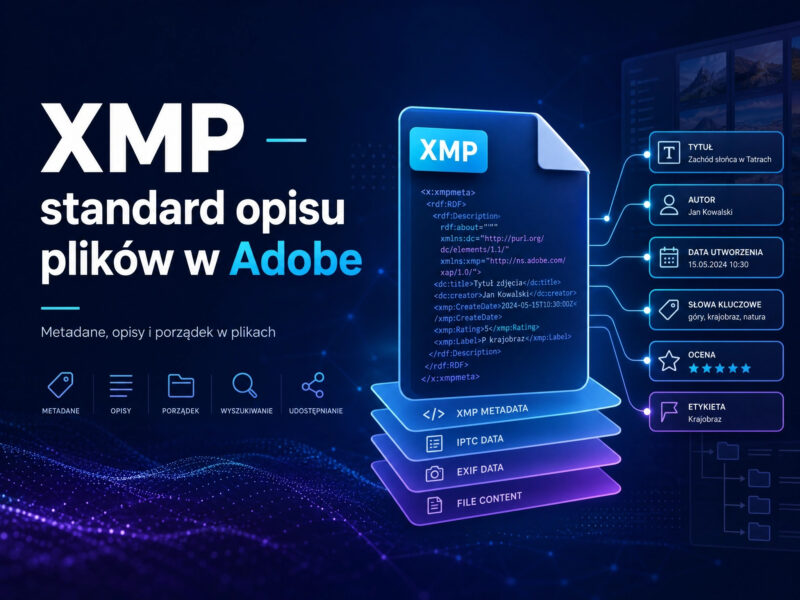
XMP (Extensible Metadata Platform) to standard opisu plików stworzony przez firmę Adobe w 2001 roku. Jest to platforma metadanych oparta na XML, która umożliwia umieszczanie w plikach informacji o ich autorze, prawach autorskich, słowach kluczowych, historii edycji, przestrzeni kolorów i wielu innych atrybutach.

Metadane to zbiór standardowych informacji o pliku, które pomagają go zidentyfikować, zorganizować i znaleźć. Dzięki XMP metadane pozostają związane z plikiem nawet po zmianie formatu – np. przy konwersji z PSD na JPG.[5]

Jak działa XMP?

XMP działa na prostej zasadzie:

CechaOpis
FormatOparty na XML
LokalizacjaZapisane bezpośrednio w pliku (w większości przypadków)
Plik pomocniczyGdy plik nie obsługuje wbudowanych metadanych, XMP tworzy osobny plik .xmp
ZgodnośćSynchronizuje EXIF, IPTC (IIM), GPS i TIFF z standardem XMP

Gdy nie można zapisać informacji bezpośrednio w pliku, metadane są przechowywane w pliku pomocniczym (sidecar file) z rozszerzeniem .xmp

Gdzie jest używany XMP?

Standard XMP jest zintegrowany z większością aplikacji Adobe, w tym:

  • Adobe Bridge – zarządzanie i przeglądanie metadanych
  • Adobe Photoshop – edycja i zapis metadanych
  • Adobe Illustrator – metadane w plikach graficznych wektorowych
  • Adobe InDesign – metadane w publikacjach
  • Adobe InCopy – praca wspólna z InDesignem

Technologia XMP ułatwia wymianę metadanych między aplikacjami Adobe oraz między różnymi przepływami pracy w procesie wydawniczym.

Praktyczne zastosowania XMP

1. Organizacja plików

Metadane XMP pozwalają na dodawanie słów kluczowych, kategorii i opisów, co ułatwia wyszukiwanie plików w dużych zbiorach.

2. Zarządzanie prawami autorskimi

W oknie dialogowym „Informacje o pliku” możesz ustawić stan praw autorskich, dodać nazwę właściciela i adres URL.

  • Wybierz „Praca objęta prawami autorskimi” z menu „Stan praw autorskich”
  • Wprowadź informacje o właścicielu praw

3. Szablony metadanych

Można zapisać metadane z jednego pliku jako szablon XMP, a następnie zaimportować je do innych plików:

  • Eksportuj szablony do wspólnego folderu
  • Wszystkie aplikacje Adobe obsługujące XMP widzą te szablony
  • Przy imporcie możesz wybrać: zastąpienie wszystkich metadanych, zastąpienie tylko odpowiadających lub dodanie do istniejących

4. Praca zespołowa

XMP ułatwia współpracę między aplikacjami. Na przykład:

  • W InDesign możesz kliknąć prawym przyciskiem obraz i wybrać „Edytuj oryginał” w Photoshopie/Illustratorze
  • Zmiany metadanych w aplikacji źródłowej są zachowywane

Jak dodać metadane XMP w Photoshopie?

  1. Wybierz Plik > Informacje o pliku (lub Alt+Shift+Ctrl+I)
  2. Przewiń karty u góry okna dialogowego:
    • Opis – tytuł, autor, opis, słowa kluczowe
    • Dane aparatu – informacje z EXIF
    • Właściwości pliku – historia edycji
    • Prawa autorskie – informacje o właścicielu
  3. Wpisz informacje w odpowiednich polach
  4. Kliknij OK, aby zastosować zmiany

Dlaczego XMP jest ważny?

ZaletaWyjaśnienie
TrwałośćMetadane pozostają w pliku po zmianie formatu
InteroperacyjnośćDziała między różnymi aplikacjami Adobe
StandaryzacjaSynchonizuje EXIF, IPTC, GPS, TIFF w jednym formacie
WyszukiwanieUmożliwia szybkie znajdowanie plików po słowach kluczowych
Ochrona prawZapisuje informacje o prawach autorskich bezpośrednio w pliku

Metadane są zachowywane również po umieszczeniu plików w dokumencie lub projekcie Adobe.

Podsumowanie

XMP to niezastąpione narzędzie dla każdego, kto pracuje z plikami multimedialnymi w ekosystemie Adobe. Dzięki niemu możesz:

  • Organizować tysiące plików dzięki słowom kluczowym
  • Chronić swoje prawa autorskie
  • Współpracować z innymi programistami i designerami
  • Przenosić metadane między różnymi formatami bez utraty informacji

Jeśli jeszcze nie używasz XMP w swojej pracy, warto zacząć – to standard, który oszczędza czas i zwiększa efektywność całego workflow.

Nowa firma na horyzoncie.

W piątek 13 lutego 2026 miałem telefon od zainteresowanej firmy. Rozmowa trwała prawie godzinę. To zaskakująco dużo jak na pierwszą rozmowę z potencjalnym klientem.

Taka nowa firma to jest jak przypłynięcie do nowego obszaru. W trakcie rozmowy Szef firmy przekonywał mnie wielokrotnie że grafik to artysta. On szuka artysty który będzie współpracował z nim w obszarach reklamowych. Ja nie do końca tak bardzo skłaniam się aby być artystą a już zupełnie jakimś dyktatorem w zakresie wyznaczania kierunku rozwoju.

W firmach są ludzie i firmy mają swoje kierunki rozwoju. Ja jako freelancer, który być może dołączy do tych ludzi, gdybym na wejściu próbował zdecydowanie akcentować swoją dominację w zakresie projektów, nie wyszedłbym na tym dobrze. Mam praktyczne doświadczenie że na początku warto zachować pewną ciekawość firmą i dobrze przygotować się do współpracy.

W języku angielskim jest takie fajne słowo które oddaje to czym zajmuje się po nawiązaniu kontaktu z nową firmą. Research to systematyczne poszukiwanie informacji, badanie jakiegoś zagadnienia lub prowadzenie analiz w celu zdobycia nowej wiedzy. Wydaje mi się że jest to istotniejsze niż narzucanie zupełnie nowo poznanej firmie jakiegoś wizerunku. Staram się na początek znaleźć każdy możliwy ślad firmy w Internecie.

Dziś nie jest to takie trudne, bo informacji jest wiele. Na początek lokalizuję firmę w systemie Google Earth Pro. Daje mi to szybkie wyobrażenie o tym jak duża jest firma, gdzie się znajduje oraz jakie ma otoczenie wokół siebie. Często też pozwala mi zorientować się jak firma reklamuje się na zewnątrz i czy ogólnie jest widoczna. Google Earth Pro ma też system zapisu różnych lokalizacji dodaje taką informację do systemu. Nawet jeśli nie jest jeszcze pewne czy będziemy razem współpracować. Można edytować dane później.

Kolejny etap to jest szukanie informacji w mediach społecznościowych i na stronach firmowych.

Trzeba napisać że jest wiele treści. Gdy spojrzymy wstecz to nie było wielu firm w mediach społecznościowych, teraz jest ich dużo. Daje to bardzo jasny sygnał jak firma działa w przestrzeni reklamy. Dzięki tej wiedzy, mogę zorientować się w stylu jaki firma preferuje. Czy jest to minimalistyczna forma, skoncentrowana na logo, kolorach i prostych informacjach. Czy firma działa spójnie. Czy widać że mają już wypracowany wizerunek, czy faktycznie oczekuję że freelancer coś wymyśli i stworzy nowego.

Staram się to poukładać i dodać jednoczenie do modułu Zakładki w systemie Raf27.eu Lubię ten moduł gdyż jest użyteczny w wielu kwestiach a na samym początku to właśnie w module Zakładki rozpoczynam pracę z nowym klientem.

Na dziś to tyle. Zobaczymy czy firma się odezwie po wstępnej rozmowie. Wysłałem im trochę grafiki, aby mogli się zorientować w jakości prac. I mam już zaplanowaną strategię rozwoju, jest ona wprawdzie powierzchowna, ale już pozwala prowadzić merytoryczny dialog z firmą.

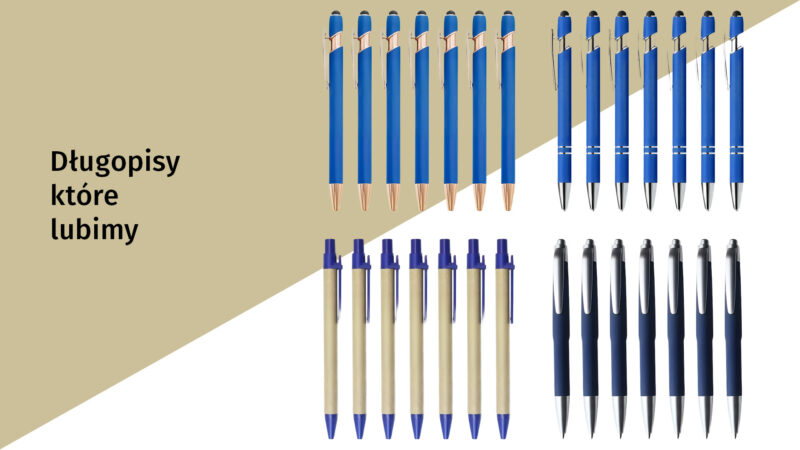
Długopisy. Kolor niebieski.

Kilka słów i jednocześnie propozycji dotyczących długopisów.

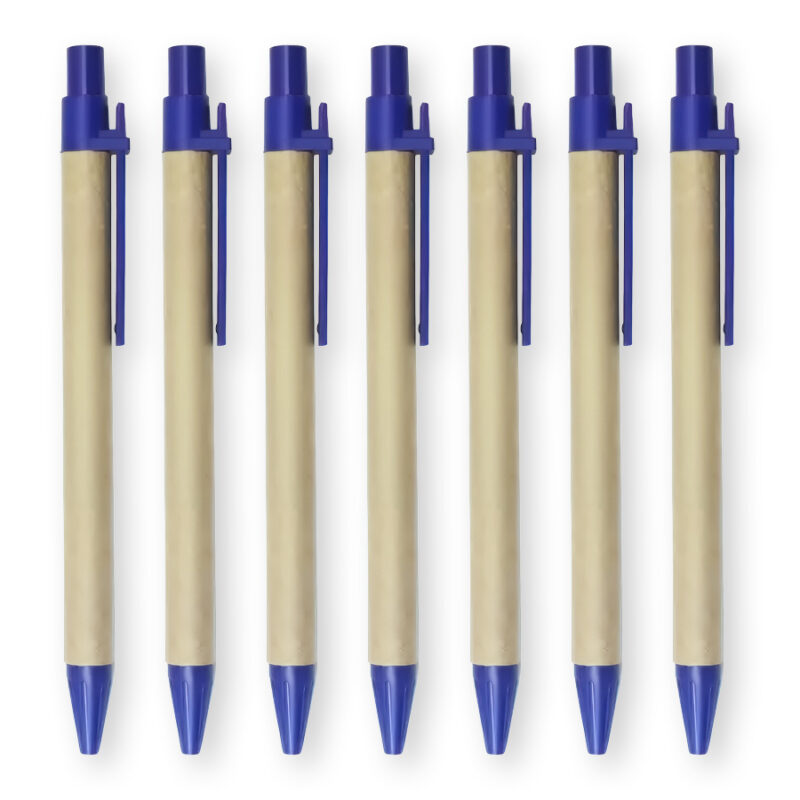
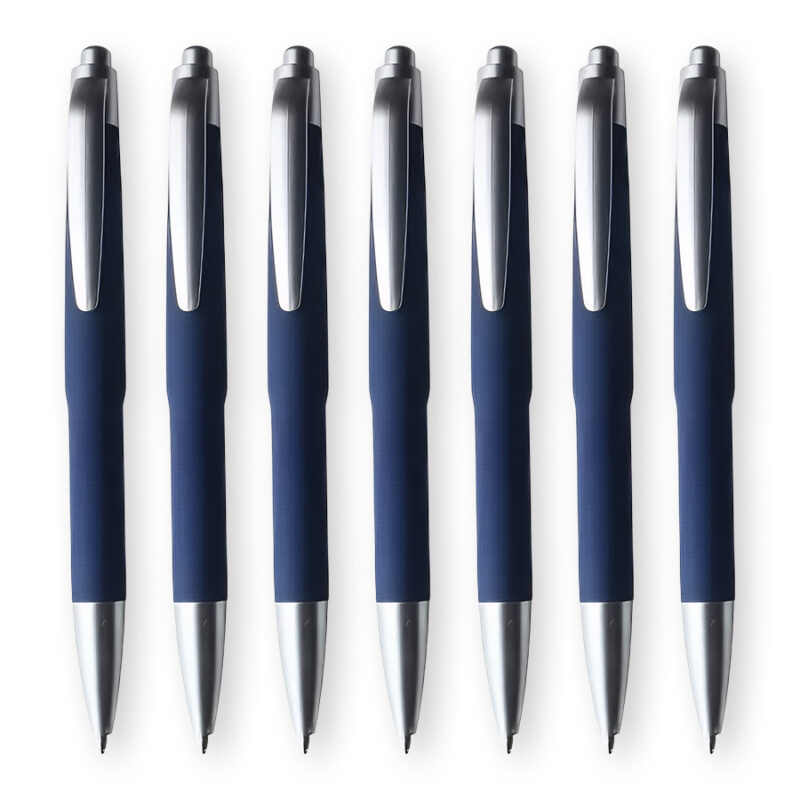
Ten gadżet zawsze był popularny w firmach. Również potrzebujemy kolorów niebieskich. Jeśli sam kolor to standard o tyle wzornictwo długopisów się zmieniło. Moim zdaniem są fajniejsze niż kiedyś. Bardziej zróżnicowane w formie, cenie, przeznaczeniu. To czyni ten gadżet ciekawym dla firm. Tym bardziej że dziś naprawdę nie są to wysokie koszty aby pozwolić sobie na długopis firmowy.


Zaproponuje tu kilka rozwiązań i zwrócę uwagę na pewne szczegóły.

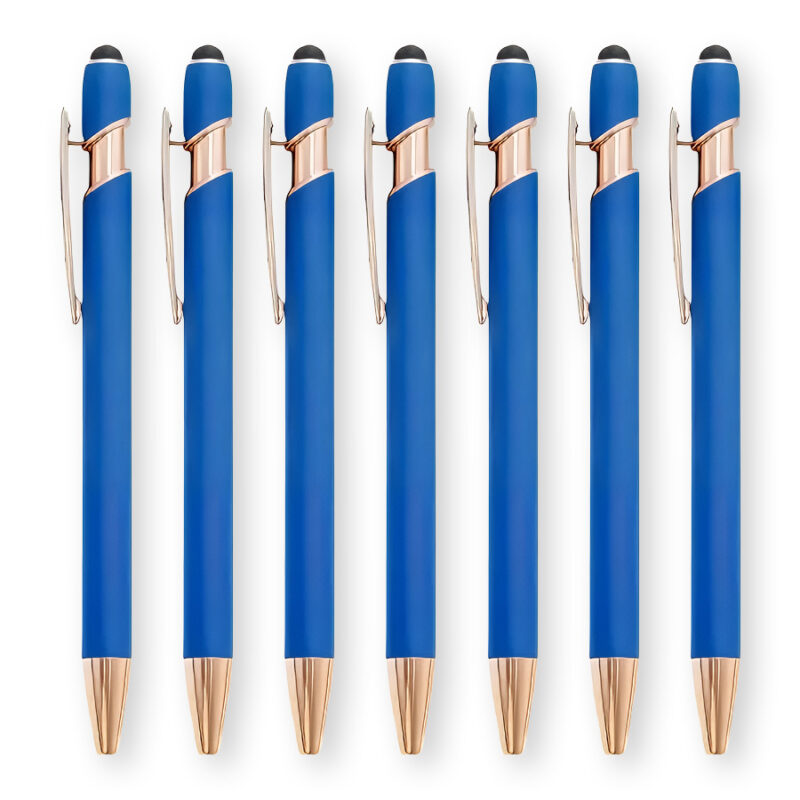
Efektowy długopis (13) łączy niebieski z złotymi metalowymi wykończeniami. To jest innowacją w długopisach to że pełnią dodatkową rolę rysików do telefonów i innych urządzeń które obsługuje się dotykowo. To ważny element w podejmowaniu decyzji. Korzystając z takiego długopisu praca z ekranami będzie przyjemniejsza.

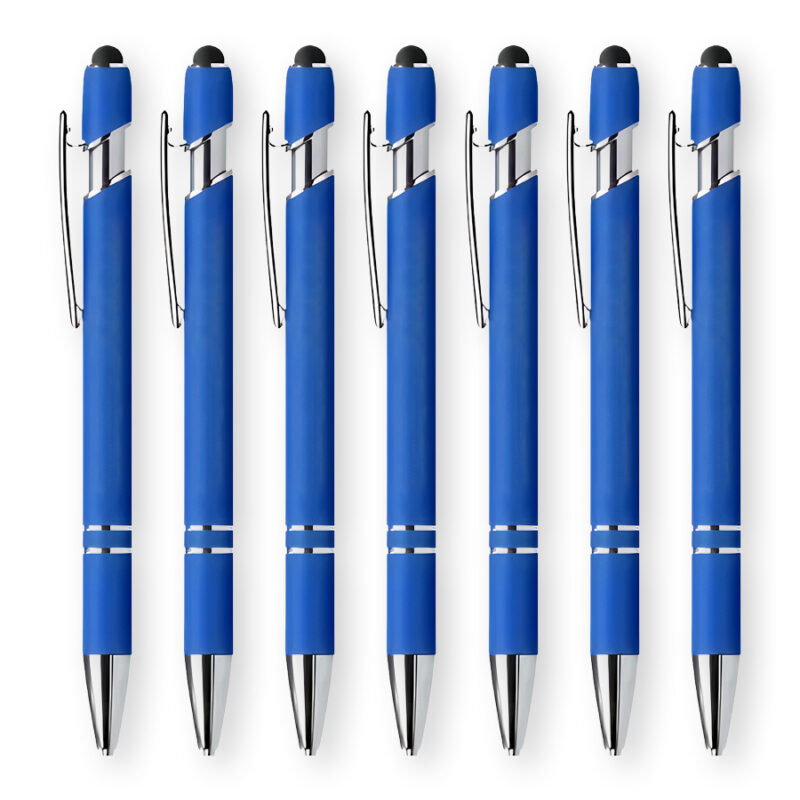
Ten długopis (14) jest identyczny ale w kolorach srebrnych, do niebieskiego bardzo ładnie harmonizuje. Funkcja rysika do telefonu również dostępna.

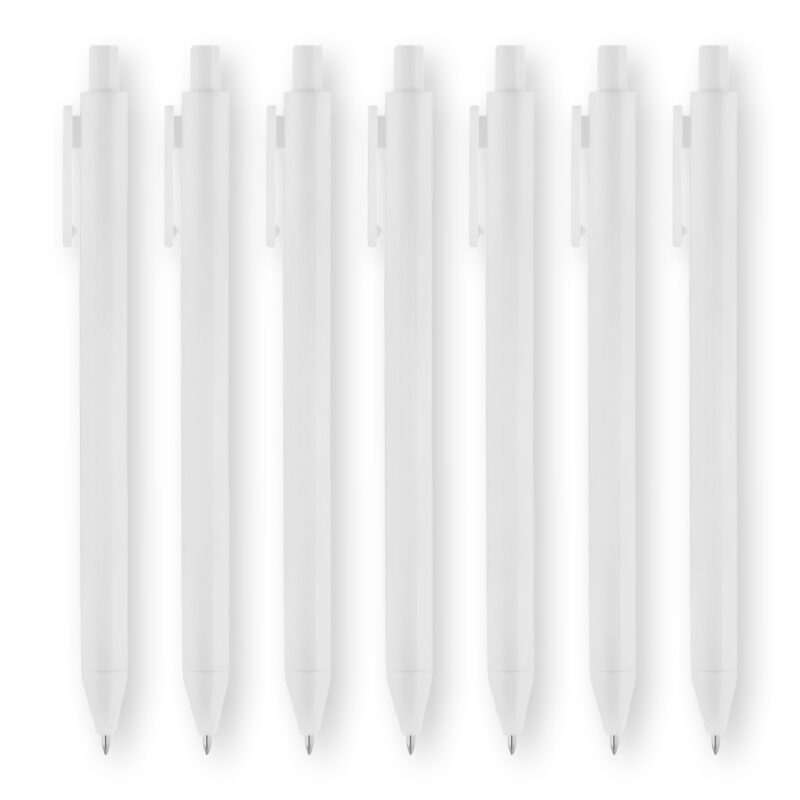
Chciałem dodać zwykły biały plastikowy długopis (15). Jego walorem jest mocno wyraźne logo. Oczywiście bardzo niski koszt. Jeśli chcielibyśmy tych długopisów zamówić więcej warto się nad tym zastanowić.

Eko długopis (16). Również z grupy tanich. Typowe przeznaczenia pod reklamę. Chciałem go przedstawić, bo budzi on w klientach dbanie o środowisko. Są klienci którzy cenią sobie takie podejście. Wiedzę że ten długopis w minimalnym stopniu dostarcza plastik do środowiska naturalnego.

Bardziej elegancki długopis (17) z grubszym korpusem. To zawsze pozwala zwiększyć widoczność logo. Zastosowanie białego koloru do znakowania lub grawer, będzie tu wyraźnie widoczny.


Moim celem było przedstawić kila sugestii dotyczących wyboru długopisu. Każda wersja ma swoje zalety i wady. Jako podsumowanie – długopisy które pełnią funkcję rysików do ekranów uważam za bardziej wartościowe. Ta dodatkowa funkcjonalność czyni je użyteczniejszymi dla naszych klientów. Posiadanie telefonu czy tabletu jest bardzo powszechne, a czasami chcielibyśmy zwiększyć precyzję pracy na tych urządzeniach. Sam długopis prosto przechować w torbie, czy plecaku.

Jednolite kolory. Gabinet Pani Magdaleny cz. 3.

Cały czas zastanawiamy się nad zdjęciami na ściany. Propozycja uśmiechniętych twarzy jest dobra. Ale tu pojawił się kolejny problem.

Jak widać zdjęcia są fajne, ale nie do końca z sobą harmonizują. Złota ramka będzie tu elementem który daje spójność kompozycji. Wnętrza gabinetu są mocno zharmonizowane dodanie innych kolorów wprowadza zaburzenie. Mimo że fotografia jest naturalna. Wcześniejsza propozycja Pani Magdaleny aby pójść w kierunku koloru czarno-białego miała właśnie tą zaletę. Czarno-biały nie wprowadza dominacji w całym wyglądzie gabinetu. Pozostawiając kolory w harmonii.

Zastanawiałem się jak to rozwiązać, aby nie iść w kierunku monochromatycznej fotografii. Tu z pomocą przyszły nowoczesne rozwiązania w zakresie generowania fotografii zgodnie z założonymi ustaleniami.

Czyli uzgodnienie koloru, zarówno w zakresie tła oraz dobranie ubrań również tak aby harmonizowany z wnętrzami i logo.


Jak widać zdjęcia harmonizują z sobą. Dając wspólną kompozycję.

Kolejna para zdjęć też wydaje się fajnie pasująca.


Rozmieszczenie zdjęć na ścianie jest w tym momencie takie.

Troszkę zmniejszone zdjęcia, włącznik po prawej stronie jest w sensownej odległości od kompozycji, też udało się wyśrodkować całość na ścianie.

Zobaczymy jak zareaguje Pani Magdalena na ten pomysł.

Jeszcze jeden pomysł w kierunku ujednolicenia kompozycji to rezygnacja z złotych ramek i zamiana ich na srebrne. Widać że w pomieszczeniu stosuje się właśnie metal w takich kolorach.

Moim zdaniem ta kompozycja jest najbardziej dobrana do całości. Tworzy uporządkowaną przestrzeń w gabinecie. Można jeszcze zastanowić się nad wielkością zdjęć, czy być może mniejsze będą zgrabniej się prezentować. Mi podoba się srebro w tym układzie.