Dlaczego Photoshop nie zwalnia pamięci RAM po zamknięciu pliku?

Jeśli pracujesz z Photoshopem na co dzień, prawdopodobnie zauważyłeś problem: po zamknięciu dużego pliku pamięć RAM nadal pozostaje zajęta przez aplikację. Photoshop nie zwraca jej do systemu, mimo że plik już nie jest otwarty. Czy to błąd? Nie – to celowa mechanika działania programu. W tym artykule wyjaśnię, dlaczego tak się dzieje i jak możesz zarządzać pamięcią efektywniej.

Jak działa zarządzanie pamięcią w Photoshopie

Photoshop wykorzystuje pamięć RAM w sposób specyficzny dla aplikacji graficznych. Gdy otwierasz plik, program przydziela odpowiednią ilość pamięci, aby przechowywać:

  • Dane obrazu (kolory, warstwy, maski)
  • Wersje tymczasowe podczas edycji
  • Informacje schowka (clipboard)
  • Pamięć podręczną (cache) dla szybszego dostępu

Po zamknięciu pliku Photoshop nie zwraca pamięci natychmiastowo do systemu. Dzieje się tak z powodu funkcjonowania funkcji malloc – standardowego mechanizmu zarządzania pamięcią w wielu aplikacjach. Zwolniona pamięć może pozostać przydzielona procesowi, jeśli program nadal działa. Photoshop rezerwuje ją, aby szybciej obsłużyć kolejne zadania bez konieczności przydzielania pamięci od nowa.[1]

Dlaczego to nie jest błąd

To zachowanie nie jest błędem, lecz celową strategią optymalizacji. Photoshop:

  1. Unika częstego przydzielania pamięci – przydzielenie pamięci od nowa jest czasochłonne
  2. Zachowuje pamięć w buforze – umożliwia szybsze ładowanie kolejnych plików
  3. Redukuje obciążenie systemu – mniej operacji systemowych związanych z pamięcią

W praktyce oznacza to, że Photoshop „myśli” na przyszłość: jeśli zaraz otworzysz kolejny plik, pamięć będzie już dostępna.

Główne przyczyny wysokiego zużycia RAM

1. Buforowanie danych i pamięć podręczna

Photoshop przechowuje w pamięci wersje prac, historię zmian i dane do szybszego ładowania. Ta pamięć podręczna nie jest automatycznie czyszczona po zamknięciu pliku.[2]

2. Schowek (clipboard)

Po wklejeniu elementów do Photoshopa pamięć RAM używana przez te dane nie jest zwalniana, aż nie wyczyścisz schowka. Elementy w schowku pozostają aktywne, nawet jeśli zamkniesz plik.[3]

3. Dysk magazynujący (scratch disk)

Gdy RAM jest pełny, Photoshop używa dysku twardego jako pamięci tymczasowej. Jeśli dysk magazynujący jest pełny, program może mieć problemy z wydajnością i dodatkowo blokować pamięć RAM.[4][5]

4. Liczba warstw i rozdzielczość

Duże pliki z wieloma warstwami, wysokiej rozdzielczości, zużywają znacznie więcej pamięci. Photoshop może zachować część tej pamięci nawet po zamknięciu.

Jak zarządzać pamięcią RAM w Photoshopie

Metoda 1: Wyczyść schowek

Najprostszy sposób na natychmiastowe zwolnienie pamięci:

  1. Przejdź do Edycja → Wyczyść
  2. Wybierz Akolwiek lub Schowek
  3. Potwierdź

To usuwa dane ze schowka i zwalnia zajmowaną przez nie pamięć RAM.[3]

Metoda 2: Ogranicz wykorzystanie RAM

Możesz ograniczyć ilość pamięci, którą Photoshop wykorzystuje:

  1. Preferencje → Wydajność
  2. Przesuń suwak Wykorzystanie pamięci w dół
  3. Adobe odradza ustawianie powyżej 85% dostępnej pamięci

Domyślnie Photoshop wykorzystuje około 70% dostępnej pamięci RAM.[4]

Metoda 3: Użyj większego dysku magazynującego

Gdy RAM jest niewystarczający, Photoshop przenosi dane na dysk:

  1. Preferencje → Dyski magazynujące
  2. Wybierz dysk z największą wolną przestrzenią
  3. Upewnij się, że dysk nie jest pełny[6][2]

Metoda 4: Regularnie restartuj Photoshopa

Na systemach z dużą ilością RAM (np. 128 GB) wielu użytkowników musi restartować Photoshop, ponieważ zamknięcie plików nie pomaga. Restart zwraca całą pamięć do systemu.[1]

Metoda 5: Zresetuj preferencje

Jeśli problemy z pamięcią się powtarzają:

  1. Uruchom Photoshop przy wciśniętych Ctrl + Alt + Shift
  2. Pojawi się pytanie o zresetowanie preferencji
  3. Potwierdź

To przywraca ustawienia domyślne i może rozwiązać problemy z zarządzaniem pamięcią.[5]

Metoda 6: Wyczyść pamięć podręczną

Zamknij Photoshop – pamięć podręczna powinna zostać usunięta automatycznie. Jeśli nie, ręcznie usuń pliki cache w folderze tymczasowym systemu.[2]

Kiedy to staje się problemem

Zużycie pamięci przez Photoshopa jest normalne, ale powinienś reagować, gdy:

  • System начинает działać bardzo powoli
  • Pojawiają się błędy „Za mało pamięci RAM”
  • Komputer zaczynaja się zawieszać
  • Photoshop pokazuje komunikat „Dyski magazynujące są pełne”[7][5]

W takich przypadkach zastosuj wymienione metody zarządzania pamięcią.

Podsumowanie

Photoshop nie zwalnia pamięci RAM po zamknięciu pliku, ponieważ celowo rezerwuje ją dla szybszej pracy. To nie jest błąd, ale mechanizm optymalizacji. Pamiętaj jednak, że:

  • Możesz wyczyścić schowek przez Edycja → Wyczyść[3]
  • Ogranicz wykorzystanie RAM w Preferencjach → Wydajność[4]
  • Restart Photoshopa całkowicie zwraca pamięć do systemu[1]
  • Upewnij się, że dysk magazynujący nie jest pełny[2]

Zarządzanie pamięcią w Photoshopie wymaga świadomości i regularnej kontroli. Stosując powyższe metody, utrzymasz program w optymalnej wydajności i unikniesz problemów z wolnym systemem.

[1] Photoshop nie zwalnia pamięci RAM po zamknięciu plików.
[2] Zastosuj te wskazówki, aby wyczyścić pamięć podręczną …
[3] Optymalizacja wydajności programu Photoshop
[4] 5 sposobów na przyspieszenie działania Photoshopa
[5] Zobacz temat – Błąd w Photoshopie CS5 (za mało RAMu)
[6] Jak wyczyścić dysk magazynujący w Photoshopie i …
[7] Pełny dysk magazynujący? Wyczyść i zapomnij o błędzie!

XMP – standard opisu plików w Adobe: co to jest i dlaczego jest ważny?

Jeśli pracujesz z grafiką, fotografią lub wydawnictwami w środowisku Adobe, na pewno spotkałeś się z terminem XMP (Extensible Metadata Platform). To właśnie ten standard umożliwia organizację, wyszukiwanie i zarządzanie metadanymi w plikach multimedialnych. W tym artykule wyjaśniam, czym jest XMP, jak działa i dlaczego każdy profesjonalista powinien go znać.

Czym jest XMP?

XMP (Extensible Metadata Platform) to standard opisu plików stworzony przez firmę Adobe w 2001 roku. Jest to platforma metadanych oparta na XML, która umożliwia umieszczanie w plikach informacji o ich autorze, prawach autorskich, słowach kluczowych, historii edycji, przestrzeni kolorów i wielu innych atrybutach.

Metadane to zbiór standardowych informacji o pliku, które pomagają go zidentyfikować, zorganizować i znaleźć. Dzięki XMP metadane pozostają związane z plikiem nawet po zmianie formatu – np. przy konwersji z PSD na JPG.[5]

Jak działa XMP?

XMP działa na prostej zasadzie:

CechaOpis
FormatOparty na XML
LokalizacjaZapisane bezpośrednio w pliku (w większości przypadków)
Plik pomocniczyGdy plik nie obsługuje wbudowanych metadanych, XMP tworzy osobny plik .xmp
ZgodnośćSynchronizuje EXIF, IPTC (IIM), GPS i TIFF z standardem XMP

Gdy nie można zapisać informacji bezpośrednio w pliku, metadane są przechowywane w pliku pomocniczym (sidecar file) z rozszerzeniem .xmp

Gdzie jest używany XMP?

Standard XMP jest zintegrowany z większością aplikacji Adobe, w tym:

  • Adobe Bridge – zarządzanie i przeglądanie metadanych
  • Adobe Photoshop – edycja i zapis metadanych
  • Adobe Illustrator – metadane w plikach graficznych wektorowych
  • Adobe InDesign – metadane w publikacjach
  • Adobe InCopy – praca wspólna z InDesignem

Technologia XMP ułatwia wymianę metadanych między aplikacjami Adobe oraz między różnymi przepływami pracy w procesie wydawniczym.

Praktyczne zastosowania XMP

1. Organizacja plików

Metadane XMP pozwalają na dodawanie słów kluczowych, kategorii i opisów, co ułatwia wyszukiwanie plików w dużych zbiorach.

2. Zarządzanie prawami autorskimi

W oknie dialogowym „Informacje o pliku” możesz ustawić stan praw autorskich, dodać nazwę właściciela i adres URL.

  • Wybierz „Praca objęta prawami autorskimi” z menu „Stan praw autorskich”
  • Wprowadź informacje o właścicielu praw

3. Szablony metadanych

Można zapisać metadane z jednego pliku jako szablon XMP, a następnie zaimportować je do innych plików:

  • Eksportuj szablony do wspólnego folderu
  • Wszystkie aplikacje Adobe obsługujące XMP widzą te szablony
  • Przy imporcie możesz wybrać: zastąpienie wszystkich metadanych, zastąpienie tylko odpowiadających lub dodanie do istniejących

4. Praca zespołowa

XMP ułatwia współpracę między aplikacjami. Na przykład:

  • W InDesign możesz kliknąć prawym przyciskiem obraz i wybrać „Edytuj oryginał” w Photoshopie/Illustratorze
  • Zmiany metadanych w aplikacji źródłowej są zachowywane

Jak dodać metadane XMP w Photoshopie?

  1. Wybierz Plik > Informacje o pliku (lub Alt+Shift+Ctrl+I)
  2. Przewiń karty u góry okna dialogowego:
    • Opis – tytuł, autor, opis, słowa kluczowe
    • Dane aparatu – informacje z EXIF
    • Właściwości pliku – historia edycji
    • Prawa autorskie – informacje o właścicielu
  3. Wpisz informacje w odpowiednich polach
  4. Kliknij OK, aby zastosować zmiany

Dlaczego XMP jest ważny?

ZaletaWyjaśnienie
TrwałośćMetadane pozostają w pliku po zmianie formatu
InteroperacyjnośćDziała między różnymi aplikacjami Adobe
StandaryzacjaSynchonizuje EXIF, IPTC, GPS, TIFF w jednym formacie
WyszukiwanieUmożliwia szybkie znajdowanie plików po słowach kluczowych
Ochrona prawZapisuje informacje o prawach autorskich bezpośrednio w pliku

Metadane są zachowywane również po umieszczeniu plików w dokumencie lub projekcie Adobe.

Podsumowanie

XMP to niezastąpione narzędzie dla każdego, kto pracuje z plikami multimedialnymi w ekosystemie Adobe. Dzięki niemu możesz:

  • Organizować tysiące plików dzięki słowom kluczowym
  • Chronić swoje prawa autorskie
  • Współpracować z innymi programistami i designerami
  • Przenosić metadane między różnymi formatami bez utraty informacji

Jeśli jeszcze nie używasz XMP w swojej pracy, warto zacząć – to standard, który oszczędza czas i zwiększa efektywność całego workflow.

Podsumowanie roku 2025

Jak większość ludzi zastanawiam się nad przemijającym rokiem. Sortując to co było dobre i udane oraz to co jest po drugiej stronie.

Najbardziej wartościowe jest utrzymanie dotychczasowego trendu. Cieszy mnie to ogromnie, że udało się utrzymać średni poziom w roku 2025. Czyli to co zostało wcześniej wypracowane pozostało, to co umknęło zostało zastąpione nowym. Ogólny bilans pozostał na plusie. Współczesne czasy to trudny klient. W branży takiej jak grafika, reklama, marketing ten klient jest wyjątkowy. Powoduje to problem z utrzymaniem klienta, tak aby chciał korzystać z usług grafika, freelancera, a jednocześnie by chciał wykazać się zdolnością do pracy na odległość. Cały czas borykam się z pewną przewagą grafików stacjonarnych, których koszty są średnio 4 x wyższe, a mimo to utrzymują się w firmach. Wyjaśnienie jest praktycznie zawsze takie samo, ten grafik również jest operatorem maszyny, pakowaczem, monterem, spawaczem, ślusarzem, czy Bóg wie kim jeszcze. Osobiście uważam że nie da się łączyć jednego z drugim. Mam praktyczne doświadczenie bo również kiedyś byłem na etacie w firmie reklamowej, szczerze można zapomnieć o pracy przy komputerze, a już myślenie abstrakcyjne, ukierunkowane na projekt jest niewykonalne. Nie da się rozwijać pracy jako grafik, a jednocześnie być cały czas rozpraszanym przez wykonywanie prac ręcznych, zupełnie odwracających uwagą i skupienie. Bycie grafikiem wymaga specyficznego rytmu pracy, który wymaga silnej koncentracji i rozwiązywania zagadnień z dziedziny projektowania. Oczywiście jest też wymagany nieustanny rozwój i uzupełnianie wiedzy.

W kontekście wiedzy w roku 2025 dało się wyraźnie zauważyć wpływ sztucznej inteligencji. Która wcześniej nie wkraczała tak szeroko do grafiki jak w roku 2025 i nic też nie wskazuje na to aby lata przyszłe miały coś zmienić w tym temacie.

Mi osobiście bardzo to odpowiada. Zdaję sobie też sprawę z tego że niektórzy klienci również będą korzystać z A.I. w efekcie całkowicie mogą rezygnować z usług grafika, czy freelancera. Ale jestem dobrej myśli, że w wspólnym projektowaniu jest potrzebne coś więcej. Jest potrzebna osoba doświadczona w projektach i która potrafi zwrócić uwagą na kierunki rozwoju, a to że klient potrafi zrobić użytek z A.I. to jest na plus, bo czasami dzięki temu można szybko znaleźć wspólny kierunek. A.I. jest bardzo użyteczna w szybkim ukierunkowaniu, skróceniu czynności które wcześniej zajmowały czas. Dzięki A.I. można się skupić na rzeczach bardziej istotnych.

Pojawia się też wiele platform które agregują A.I. do rozwiązywania złożonych tematów. Wszystko to usprawnia pracę i podnosi poziom i efektywność.

Na koniec również pocieszający jest trend wzrostowy dotyczący pracy w chmurze na Raf27.eu widać że klienci zaczynają rozumieć czym jest wspólna praca w chmurze. Jakie daje to korzyści, jak znacząco pomniejsza korzystanie z maila oraz jak czytelne są projekty i wszystkie dane jakie potrzebujemy do realizacji naszych zadań projektowych.


Ogólnie widać wzrost kompetencji cyfrowych, umiejętności pracy z wykorzystaniem komputera. Komputer też pełni tu funkcję zaawansowanego systemu komunikacji.

Coraz prościej rozmawia się przez komputer, tym bardziej że na Raf27.eu jest fantastyczny czat TALK, który nie tylko super sprawdza się w codziennych kontaktach ale również pozwala współdzielić ekrany, co podnosi zrozumienie i czytelność projektów.


Na koniec warto też wspomnieć o ADOBE które w roku 2025 wprowadziło zaprzyjaźnione rozwiązania firm trzecich do swoich produktów. To jest pewien przełom, bo wcześniej ADOBE działało bardziej hermetycznie, widać że obecnie firmy trzecie coraz częściej są dołączane do pakietów. Moim zdaniem to słuszna droga, bo dzięki temu zostajemy z naszymi ulubionymi programami a mamy możliwość korzystania choćby z produktów Google, Flux, bezpośrednio w znanym środowisku ADOBE.

Komentarze do projektów.

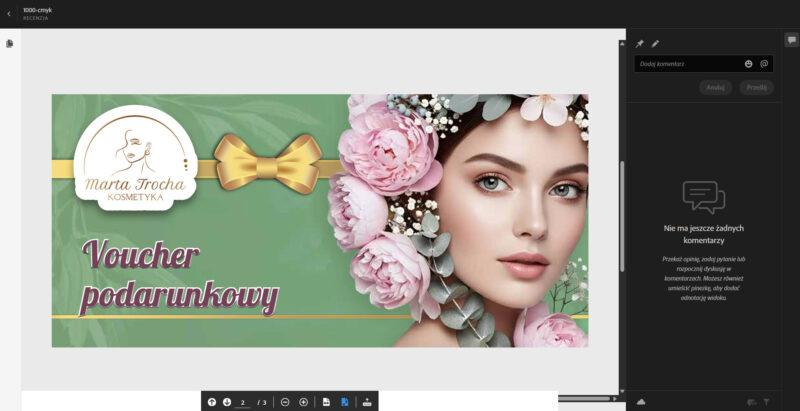
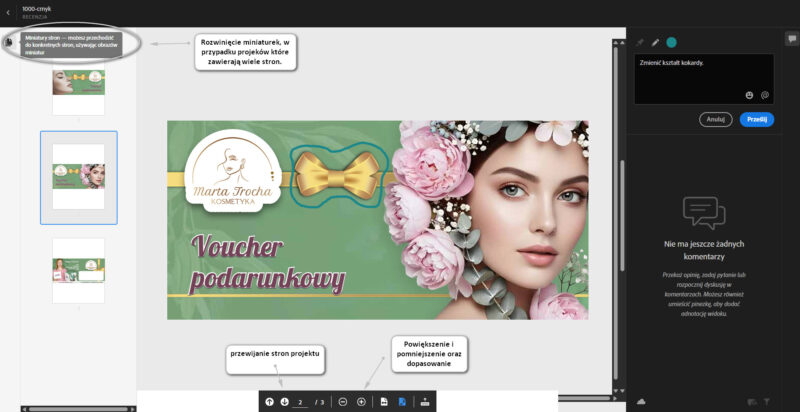
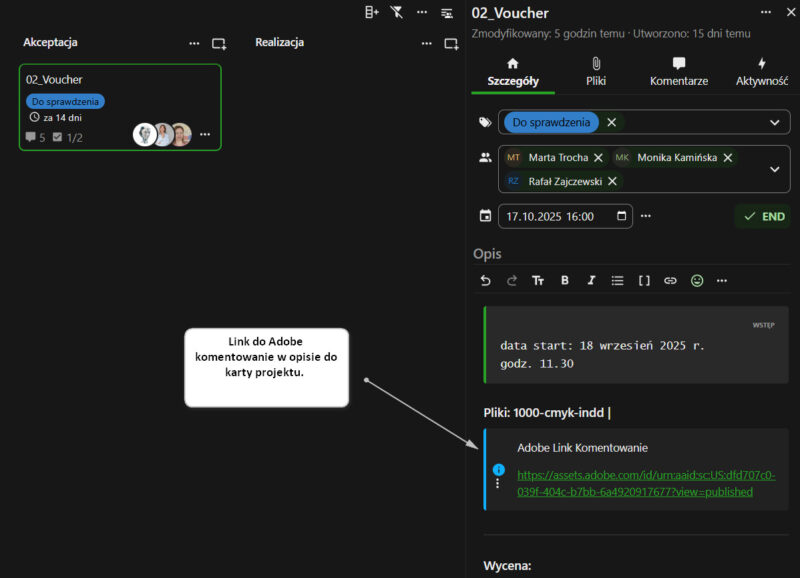
Postanowiłem opisać proces komentowania projektów które udostępniamy naszym klientom. Na Raf27.eu mamy dwa dostępne systemy komentowania. Jeden z nich jako link znajdujący się w opisie karty projektu. Link prowadzi do serwera ADOBE i pozwala komentować widziany na ekranie projekt.

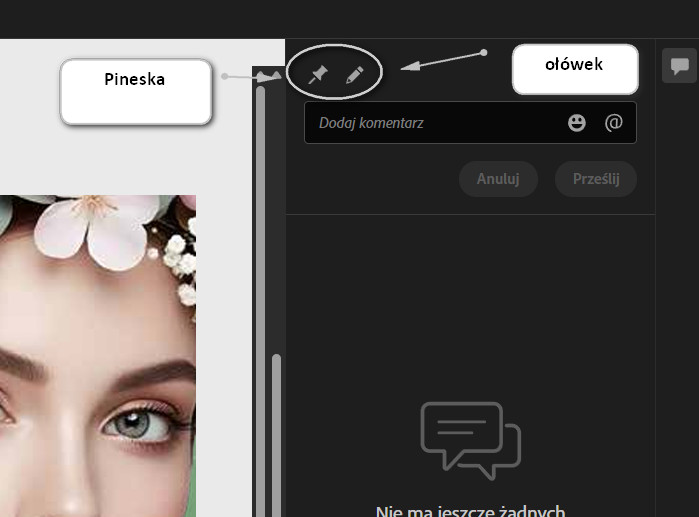
Przykładowy projekt Voucher dla salonu kosmetycznego znajduje się w środkowej części. Po stronie prawej jest panel z komentarzami. Przy czym obowiązuje tu zasada, że wpierw dodajemy oznaczenie komentarza. Pineska, ołówek, lub zaznaczenie tekstu.

Pineska i ołówek oraz zaznaczenie tekstu

Po wykonaniu tych czynności dodajemy opis czyli „Dodaj komentarz”. Ostatnia czynności to Prześlij. Takim sposobem tekst komentarza jest przypisany do oznaczenia w projekcie. Jeśli napiszemy tylko komentarz bez oznaczenia, wtedy komentarz może nie być jasny i czytelny, gdyż nie wiemy jakiego elementu projektu dotyczy tekst komentarza.

1-wybranie formy oznaczenia, 2-zaznaczenie w projekcie, 3-wpisanie treści komentarza, 4-użycie przycisku Prześlij.

W przypadku zaznaczenie tekstu nie jest konieczne wybranie jakiegoś narzędzia, gdyż samo zaznaczenie tekstu określa miejsce w projekcie.

Kilka przydatnych przycisków znajdziemy po prawej, lewej i dolnej stronie ekranu.

Ten system jest rozwiązaniem firmy ADOBE i działa natywnie z programem InDesign, Illustrator, PhotoShop, Acrobat – wygląda to podobnie w każdym programie.

Link znajduje się na karcie projektu w opisie szczegóły.


Oprócz systemu Adobe projekt taki jak plik JPG, może być bezpośrednio skomentowany w Raf27.eu

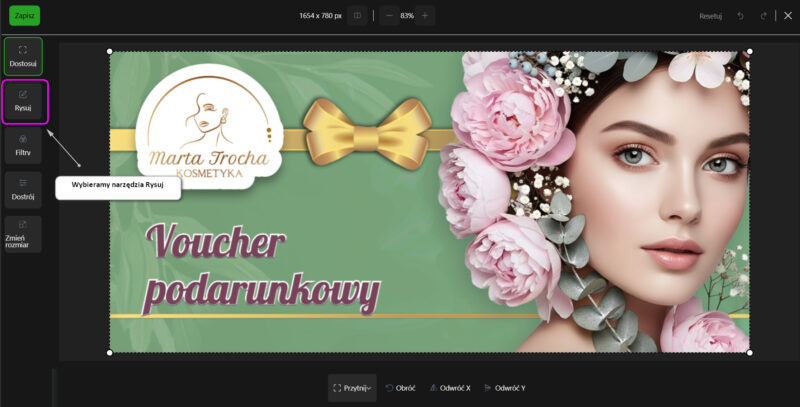
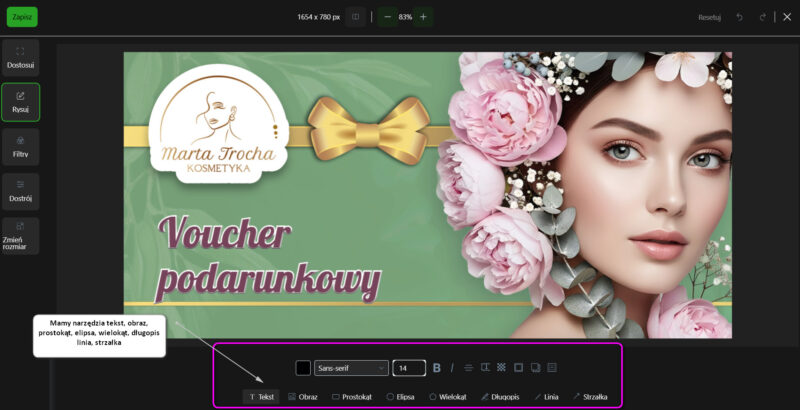
Ikonka ołówka znajduje się w prawym górnym rogu. Wtedy przejdziemy do edycji na projekcie i będziemy mieli możliwość dodania opisów.

Wybieramy narzędzia Rysuj i dodajemy informacje do projektu.

Możemy dodać tekst, obraz, prostokąt, strzałka, linia, elipsa.

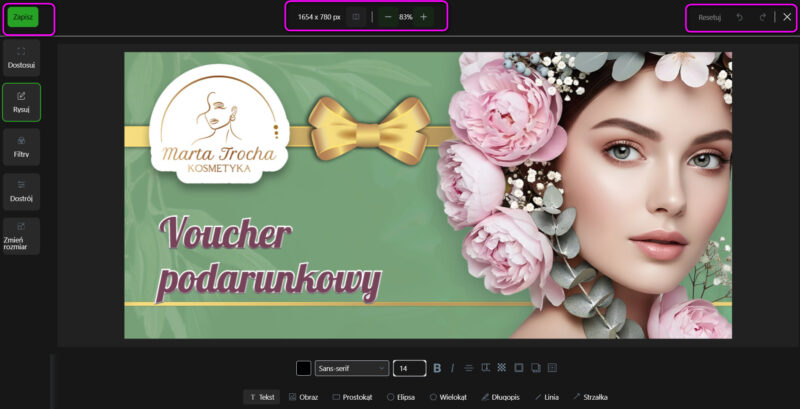
Po dodaniu opisów używamy przycisku Zapisz, który znajduje się w lewym górnym narożniku. W prawym narożniku znajduje się przycisk Resetuj, cofnij, powtórz, oraz zamknij plik. W środkowej części na górze jest powiększenie i pomniejszenie oraz chwilowe zobaczenie oryginału bez dodanych opisów.


Celem tego postu jest przybliżenie możliwości komentowania projektów. Staram się też w czasie spotkań online wyjaśnić jak one działają. Ten post na blogu ułatwi mi zrozumienie tego zagadnienia wśród klientów. A jest to konieczne, by praca stała się efektywna. Szczególnie dotyczy to projektów wielostronicowych w których korekta bywa złożonym zadaniem.

Przetestowałem Adobe Aero

Aby bardziej siebie i być może innych przekonać do technologii rzeczywistości rozszerzonej postanowiłem przetestować na prostym przykładzie działanie systemu.

Efekt widać na tym prosty filmie.

Troszkę problem z cieniami, które generuje obiekt 3D. Ale to może być kwestia umiejętności i dopracowania całej sceny.

To co jest najbardziej istotne to skalowanie. Które robi ogromne wrażenie. Gdyż wyliczenia uwzględniają rzeczywisty obraz w telefonie. Tak więc obracenie telefonu, czy też zbliżenie, modyfikuję prawidłowo całą scenę.

W między czasie obejrzałem tutoriale Adobe i jeszcze bardzie całość zachęciła mnie do działania.

Pewną trudnością dla klienta może być samo obsługa aplikacji w telefonie. W menu należy poznać jak zmienić punkt osadzenia całej sceny. Też czasami może być konieczne zresetowanie tego punktu osadzenia.

Myślę że sama technologia nie jest jeszcze idealna, ale w przyszłości może być bardziej stosowana w firmach.