Adobe: jak PARC, Geschke i Warnock dali światu PostScript.

W 1982 roku dwaj inżynierowie z Xerox PARC – Charles „Chuck” Geschke i John Warnock – opuścili laboratorium po nieudanych próbach komercjalizacji swojego języka opisu strony, by rok później uruchomić firmę Adobe i wprowadzić na rynek PostScript, technologię, która zapoczątkowała erę desktop publishingu.
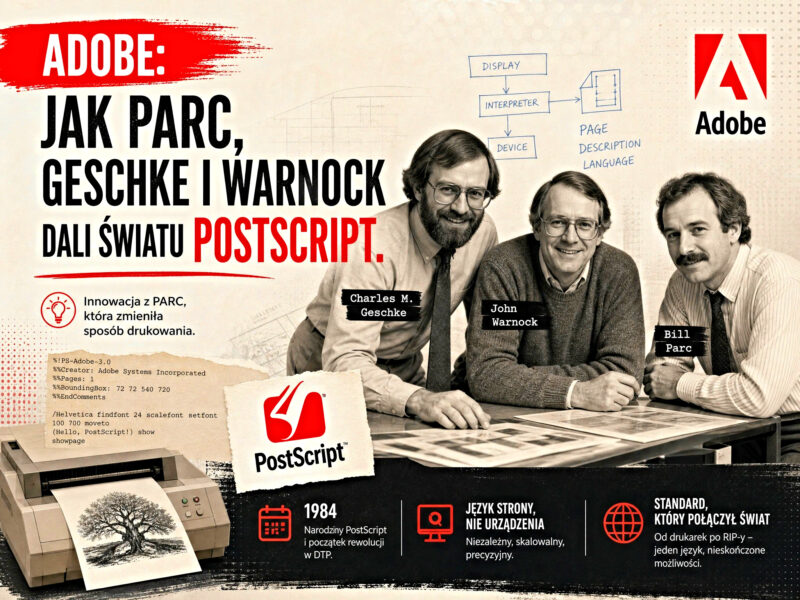
Ilustracja poglądowa, nie jest w niej zastosowana rzeczywista fotografia historyczna.

PARC: gdzie narodziła się idea.

Charles Geschke i John Warnock poznali się w Xerox Palo Alto Research Center, legendarnym ośrodku badawczym w Dolinie Krzemowej, gdzie w latach 70. i na początku 80. rozwijano przełomowe koncepcje interfejsów graficznych, sieci komputerowych i druku. Geschke kierował tam laboratorium nauk o obrazie, a Warnock pracował pod jego kierunkiem nad językiem sterowania drukarkami o nazwie InterPress – protoplastą późniejszego PostScriptu.
InterPress pozwalał opisywać zaawansowane układy tekstu i grafiki w sposób niezależny od konkretnego urządzenia, ale zarząd Xerox nie widział potencjału w szybkiej komercjalizacji tej technologii. Frustracja brakiem wsparcia dla ich wizji skłoniła obu inżynierów do ryzykownej decyzji: odejścia z bezpiecznej posady w PARC i założenia własnej firmy.

Narodziny Adobe i PostScriptu.

Adobe Systems Incorporated powstało w 1982 roku – według niektórych źródeł w garażu domu Warnocka – a nazwę zaczerpnięto od potoku Adobe Creek przepływającego niedaleko jego posesji. Założyciele szybko dokończyli projekt, który rozpoczęli w PARC, przekształcając InterPress w nowy, czystszy język programowania: PostScript.
PostScript był proceduralnym, niezależnym od urządzenia językiem opisu strony, który pozwalał precyzyjnie definiować, jak tekst, linie i grafika mają wyglądać na wydruku. W odróżnieniu od wcześniejszych rozwiązań, używał pełnoprawnego języka programowania zamiast niskopoziomowych sekwencji sterujących, co dawało elastyczność i jakość.
Pierwszym produktem Adobe był właśnie Adobe PostScript, który już w 1983 roku znalazł pierwszych klientów OEM, a w 1985 roku trafił na rynek wraz z pierwszymi drukarkami i fotokomponerami obsługującymi ten standard. Rok 1985 przyniósł przełomowy kontrakt z Apple Computer: firma Steve’a Jobsa zakupiła 19% udziałów w Adobe i zgodziła się użyć PostScriptu w drukarce LaserWriter, co w połączeniu z komputerami Macintosh dało początek rynkowi desktop publishingu.

Dlaczego PostScript zmienił zasady gry.

Kluczową innowacją PostScriptu było wprowadzenie modelu WYSIWYG do druku: dokument wyświetlany na ekranie wyglądał tak samo jak ten, który wychodził z drukarki. Dzięki niezależności od platformy i urządzenia, ten sam plik PostScriptowy można było wysłać do różnych drukarek i systemów, a wynik był spójny i przewidywalny.
PostScript szybko stał się standardem w poligrafii i profesjonalnym przepływie pracy z grafiką, a jego popularność napędzała wzrost Adobe: już w 1986 roku firma osiągnęła 16 mln dolarów przychodu, a liczba pracowników rosła z 291 w 1986 do ponad 1300 w 1990 roku. Sukces PostScriptu umożliwił Adobe rozwijanie kolejnych produktów – m.in. Illustratora, a później formatu PDF i Acrobat, które technicznie czerpały z doświadczeń z PostScriptu.

Dziedzictwo Geschke i Warnocka.

Charles Geschke i John Warnock nie tylko zbudowali jedną z najważniejszych firm software’owych świata, ale także trwale ukształtowali sposób, w jaki drukujemy, projektujemy i wymieniamy się dokumentami. Ich decyzja, by odejść z PARC i postawić na komercjalizację języka opisu strony, pokazała, że wielkie innowacje często wymagają odwagi do wyjścia poza bezpieczne środowisko badawcze.
PostScript, choć dziś w wielu zastosowaniach zastąpiony nowszymi technologiami, pozostaje fundamentem współczesnych systemów DTP i poligrafii, a historia Adobe jest często przywoływana jako klasyczny przykład startupu z Doliny Krzemowej, który zmienił całą branżę.

Nowy edytor AI w Adobe Photoshop: co się zmieniło?

Adobe właśnie wprowadziło do Photoshopa nowy, eksperymentalny interfejs o nazwie AI Assisted Editor, który zbiera wszystkie narzędzia generatywne w jednym miejscu i pozwala edytować zdjęcia za pomocą poleceń tekstowych oraz rysunkowych adnotacji.

https://helpx.adobe.com/photoshop/desktop/generative-ai/use-ai-assisted-mode.html

Czym jest AI Assisted Editor?

AI Assisted Editor to tryb roboczy dostępny w wersji beta, który przekształca Photoshopa w środowisko „prompt-first” – czyli takie, w którym zamiast ręcznie wybierać narzędzia, opisujesz słowami, co chcesz zmienić.
Główne cechy nowego edytora:

  • Edycja poleceniami tekstowymi – w pasku zadań wpisujesz np. „rozjaśnij twarz”, „dodaj kapelusz”, a Photoshop automatycznie dobiera narzędzia i wykonuje zmianę.
  • AI Markup – możesz rysować strzałki, kółka, zaznaczenia bezpośrednio na obrazie, aby wskazać AI, gdzie i co ma zmienić.
  • Edycja z maskami – łączysz zaznaczenie z poleceniem, aby zmienić tylko wybrany obszar, zachowując resztę zdjęcia nienaruszoną.
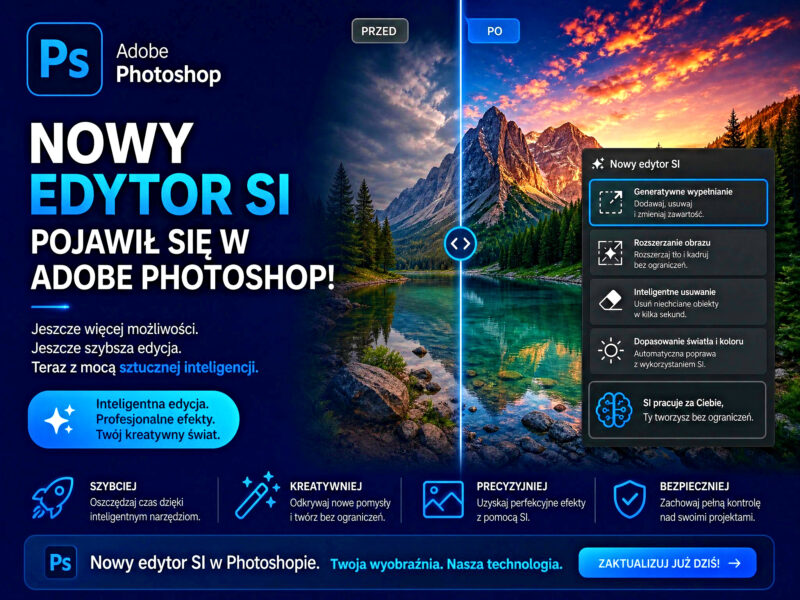
  • Zintegrowane narzędzia Firefly – w jednym panelu masz dostęp do Generative Fill, Remove Tool, Generative Expand, Generative Upscale i innych funkcji generatywnych.
    Adobe podkreśla, że nowy model Firefly Image 5 lepiej rozumie kontekst całego zdjęcia, więc nie musisz precyzyjnie zaznaczać każdego elementu – wystarczy ogólny opis zmiany.

Jakie funkcje AI są teraz dostępne?

W ramach aktualizacji Photoshop 2026 Adobe rozbudowało zestaw narzędzi generatywnych:

  • Generative Fill – dodawanie, usuwanie lub zastępowanie obiektów w zaznaczonym obszarze; teraz z obsługą modeli partnerskich.
  • Generative Expand – inteligentne rozszerzanie kadru, np. gdy chcesz zmienić proporcje zdjęcia bez utraty treści.
  • Remove Tool – usuwanie niechcianych obiektów z automatycznym wypełnieniem tła.
  • Generative Upscale – zwiększanie rozdzielczości i detali przy użyciu modeli Adobe Firefly lub Topaz Labs.
  • Harmonize – dopasowywanie kolorystyczne i oświetleniowe wstawianych elementów, aby wyglądały naturalnie.
  • Neural Filters – filtry oparte na AI do poprawy portretów, kolorów, redukcji szumów i innych efektów.
    Dodatkowo Photoshop pozwala teraz wybierać, czy przetwarzanie AI ma odbywać się w chmurze, czy lokalnie na urządzeniu, co może być istotne przy pracy z poufnymi materiałami.

Dla kogo jest nowy edytor?

Nowy tryb AI Assisted Editor przyda się szczególnie:

  • Twórcom treści i blogerom, którzy potrzebują szybko przygotować grafikę bez zagłębiania się w zaawansowane funkcje Photoshopa.
  • Fotografom i grafikom, którzy chcą przyspieszyć rutynowe zadania, takie jak usuwanie obiektów, rozszerzanie tła czy poprawa portretów.
  • Osobom zaczynającym pracę z Photoshopem, dla których tradycyjny interfejs bywa przytłaczający – tryb AI pozwala skupić się na efekcie, a nie na narzędziach.
    Warto pamiętać, że funkcja jest oznaczona jako beta, więc może jeszcze ewoluować i nie wszystkie opcje są dostępne w każdej wersji językowej czy na każdym urządzeniu.

Jak zacząć korzystać z AI w Photoshopie?

Jeśli masz aktualną subskrypcję Adobe Creative Cloud i najnowszą wersję Photoshopa:

  1. Otwórz Photoshopa i przejdź do menu okien/obszarów roboczych. 2. Wybierz nowy obszar roboczy AI Assisted Editor. 3. W pasku zadań zacznij wpisywać polecenia, np. „usuń turystów z tła” lub „dodaj zachód słońca”. 4. Jeśli chcesz precyzyjniej wskazać obszar, użyj narzędzia AI Markup i narysuj strzałki lub zaznaczenia na zdjęciu. 5. Eksperymentuj z różnymi modelami w menu Generative Fill, aby uzyskać różne style wyników.

Na co uważać?

  • Zużycie kredytów generatywnych – niektóre funkcje zużywają więcej kredytów niż standardowy Generative Fill.
  • Jakość wyników – AI czasem generuje nienaturalne detale, więc zawsze warto sprawdzić rezultat w powiększeniu.
  • Prawa autorskie – Adobe deklaruje, że modele Firefly są trenowane na treściach z licencjami, ale przy komercyjnym użyciu generowanych obrazów warto śledzić aktualne regulaminy i ewentualne zmiany prawne.

Podsumowanie.

Nowy AI Assisted Editor w Photoshopie to krok w stronę prostszej, bardziej intuicyjnej edycji zdjęć, w której to użytkownik opisuje zamierzony efekt, a AI zajmuje się techniczną realizacją. Dla twórców internetowych oznacza to szybsze przygotowanie grafik, a dla doświadczonych użytkowników – nowe możliwości automatyzacji powtarzalnych zadań.

Systemy tłumaczenia katalogów dla Adobe InDesign.

Na czym polega taki system

W praktyce chodzi o zestaw narzędzi, które łączą eksport z InDesign, tłumaczenie treści i ponowny import do dokumentu bez ręcznego przepisywania całych stron. Popularny schemat pracy wygląda tak: zapis projektu do IDML, tłumaczenie w narzędziu CAT lub TMS, a potem odtworzenie składu w wersji docelowej. Taki model jest szczególnie ważny przy katalogach produktowych, gdzie tekst, ceny i opisy często zmieniają się w wielu wariantach językowych.[2][3][4][1]

Najważniejsze typy narzędzi

Systemy wspierające tłumaczenie katalogów można podzielić na trzy grupy. Pierwsza to platformy TMS/CAT, które organizują projekt, pamięć tłumaczeniową i pracę zespołową, np. Redokun lub Smartcat. Druga grupa to wtyczki do InDesign, które pomagają łączyć dokument z danymi lub automatyzować skład, jak EasyCatalog i InCatalog. Trzecia grupa to dodatki tłumaczeniowe nastawione na szybkie przekłady dokumentów, np. Id-Extras Translate.[5][6][3][4][7][2]

Jak działają w praktyce

Najczęściej proces zaczyna się od przygotowania pliku źródłowego i eksportu do IDML, ponieważ to format najlepiej obsługiwany przez wiele narzędzi tłumaczeniowych. Następnie tłumacz pracuje na tekście w interfejsie webowym albo w środowisku CAT, gdzie może korzystać z tłumaczenia maszynowego i pamięci tłumaczeniowej. Po zakończeniu pracy system zwraca przetłumaczony plik, a skład DTP jest odtwarzany w nowej wersji językowej.[6][1][2][5]

Co daje automatyzacja

Największą korzyścią jest oszczędność czasu przy dużych katalogach i mniejsza liczba błędów wynikających z ręcznego kopiowania treści. Automatyzacja ułatwia też pracę z wieloma językami jednocześnie, co ma znaczenie przy katalogach eksportowych i e-commerce. Dodatkowo pamięć tłumaczeniowa przyspiesza kolejne aktualizacje, bo powtarzalne frazy nie muszą być tłumaczone od zera.[8][9][4][2]

Jak wybrać rozwiązanie

Jeśli katalog jest duży i często aktualizowany, warto szukać systemu z integracją danych, obsługą wersji językowych i możliwością współpracy z tłumaczem w jednym procesie. Gdy priorytetem jest szybkie tłumaczenie gotowych layoutów, praktyczne będą platformy takie jak Redokun lub Smartcat, które obsługują IDML i wspierają pracę online. Jeśli ważne jest zachowanie struktury danych produktowych, większy sens mają wtyczki do automatyzacji składu, bo ułatwiają późniejsze aktualizacje całego katalogu.[3][4][10][2][5][6]

Dobre praktyki

Przed wysyłką pliku warto wyłączyć śledzenie zmian, uporządkować style i zadbać o spójne nazewnictwo wersji plików. Dobrze też dołączyć PDF referencyjny, dzięki któremu tłumacz i DTP widzą, jak ma wyglądać efekt końcowy. W katalogach wielojęzycznych najlepiej działa workflow oparty na jasnym podziale: dane produktowe, tłumaczenie, skład i kontrola jakości.[11][12][10][3]

Podsumowanie

System tłumaczenia katalogów wspierający Adobe InDesign to nie jedno narzędzie, ale cały proces: od eksportu IDML, przez tłumaczenie i pamięć tłumaczeniową, po automatyczne odtworzenie layoutu. Dla firm publikujących katalogi w wielu językach to sposób na szybszą lokalizację, większą spójność i łatwiejsze zarządzanie aktualizacjami.[9][4][1][2]

[1] Tłumaczenia w InDesign – jak przygotować materiały do tłumaczenia?
[2] Why You Need This InDesign Translator & Plugin | Redokun Blog
[3] Download EasyCatalog – Interactiv’ Technologies
[4] InCatalog – Em Software
[5] Adobe InDesign Translation – Fast AI Localization | Smartcat
[6] Translate InDesign Files – Redokun
[7] Translate – Id-Extras.com
[8] Rozwiązanie do tłumaczenia katalogów w kilku językach : r/indesign
[9] Indesign multilanguage catalog – Adobe Community
[10] [PDF] InCatalog Pro User’s Guide – Em Software
[11] Best Practices for Adobe InDesign Translation – Smartling Help Center
[12] InDesign Translation: Enhance Your DTP Projects
[13] Tłumaczenia w Adobe InDesign – Biuro Tłumaczeń Translax
[14] Szybkie i dokładne tłumaczenie plików InDesign | Smartcat
[15] tłumaczenia w InDesign – Warszawa i Kraków | Lingualab
[16] How to Translate InDesign Files Without Losing Formatting – YouTube
[17] Jak przygotować dokument dostępny w Adobe InDesign krok po …
[18] What tools do you use to translate InDesign files without subscription?
[19] Pierwsze kroki w Adobe Indesign, Nowy Plik i podstawowe ustawienia.
[20] EasyCatalog Tutorial – Getting Started – Pagination.com
[21] Translate InDesign Document using Google Translate – YouTube
[22] EasyCatalog – Nousmedis
[23] InCatalog Download

XMP – standard opisu plików w Adobe: co to jest i dlaczego jest ważny?

Jeśli pracujesz z grafiką, fotografią lub wydawnictwami w środowisku Adobe, na pewno spotkałeś się z terminem XMP (Extensible Metadata Platform). To właśnie ten standard umożliwia organizację, wyszukiwanie i zarządzanie metadanymi w plikach multimedialnych. W tym artykule wyjaśniam, czym jest XMP, jak działa i dlaczego każdy profesjonalista powinien go znać.

Czym jest XMP?

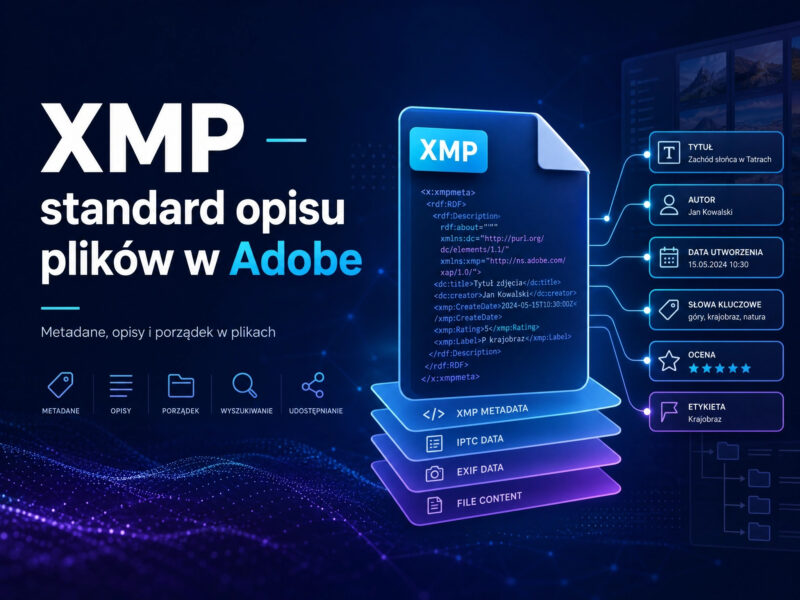
XMP (Extensible Metadata Platform) to standard opisu plików stworzony przez firmę Adobe w 2001 roku. Jest to platforma metadanych oparta na XML, która umożliwia umieszczanie w plikach informacji o ich autorze, prawach autorskich, słowach kluczowych, historii edycji, przestrzeni kolorów i wielu innych atrybutach.

Metadane to zbiór standardowych informacji o pliku, które pomagają go zidentyfikować, zorganizować i znaleźć. Dzięki XMP metadane pozostają związane z plikiem nawet po zmianie formatu – np. przy konwersji z PSD na JPG.[5]

Jak działa XMP?

XMP działa na prostej zasadzie:

CechaOpis
FormatOparty na XML
LokalizacjaZapisane bezpośrednio w pliku (w większości przypadków)
Plik pomocniczyGdy plik nie obsługuje wbudowanych metadanych, XMP tworzy osobny plik .xmp
ZgodnośćSynchronizuje EXIF, IPTC (IIM), GPS i TIFF z standardem XMP

Gdy nie można zapisać informacji bezpośrednio w pliku, metadane są przechowywane w pliku pomocniczym (sidecar file) z rozszerzeniem .xmp

Gdzie jest używany XMP?

Standard XMP jest zintegrowany z większością aplikacji Adobe, w tym:

  • Adobe Bridge – zarządzanie i przeglądanie metadanych
  • Adobe Photoshop – edycja i zapis metadanych
  • Adobe Illustrator – metadane w plikach graficznych wektorowych
  • Adobe InDesign – metadane w publikacjach
  • Adobe InCopy – praca wspólna z InDesignem

Technologia XMP ułatwia wymianę metadanych między aplikacjami Adobe oraz między różnymi przepływami pracy w procesie wydawniczym.

Praktyczne zastosowania XMP

1. Organizacja plików

Metadane XMP pozwalają na dodawanie słów kluczowych, kategorii i opisów, co ułatwia wyszukiwanie plików w dużych zbiorach.

2. Zarządzanie prawami autorskimi

W oknie dialogowym „Informacje o pliku” możesz ustawić stan praw autorskich, dodać nazwę właściciela i adres URL.

  • Wybierz „Praca objęta prawami autorskimi” z menu „Stan praw autorskich”
  • Wprowadź informacje o właścicielu praw

3. Szablony metadanych

Można zapisać metadane z jednego pliku jako szablon XMP, a następnie zaimportować je do innych plików:

  • Eksportuj szablony do wspólnego folderu
  • Wszystkie aplikacje Adobe obsługujące XMP widzą te szablony
  • Przy imporcie możesz wybrać: zastąpienie wszystkich metadanych, zastąpienie tylko odpowiadających lub dodanie do istniejących

4. Praca zespołowa

XMP ułatwia współpracę między aplikacjami. Na przykład:

  • W InDesign możesz kliknąć prawym przyciskiem obraz i wybrać „Edytuj oryginał” w Photoshopie/Illustratorze
  • Zmiany metadanych w aplikacji źródłowej są zachowywane

Jak dodać metadane XMP w Photoshopie?

  1. Wybierz Plik > Informacje o pliku (lub Alt+Shift+Ctrl+I)
  2. Przewiń karty u góry okna dialogowego:
    • Opis – tytuł, autor, opis, słowa kluczowe
    • Dane aparatu – informacje z EXIF
    • Właściwości pliku – historia edycji
    • Prawa autorskie – informacje o właścicielu
  3. Wpisz informacje w odpowiednich polach
  4. Kliknij OK, aby zastosować zmiany

Dlaczego XMP jest ważny?

ZaletaWyjaśnienie
TrwałośćMetadane pozostają w pliku po zmianie formatu
InteroperacyjnośćDziała między różnymi aplikacjami Adobe
StandaryzacjaSynchonizuje EXIF, IPTC, GPS, TIFF w jednym formacie
WyszukiwanieUmożliwia szybkie znajdowanie plików po słowach kluczowych
Ochrona prawZapisuje informacje o prawach autorskich bezpośrednio w pliku

Metadane są zachowywane również po umieszczeniu plików w dokumencie lub projekcie Adobe.

Podsumowanie

XMP to niezastąpione narzędzie dla każdego, kto pracuje z plikami multimedialnymi w ekosystemie Adobe. Dzięki niemu możesz:

  • Organizować tysiące plików dzięki słowom kluczowym
  • Chronić swoje prawa autorskie
  • Współpracować z innymi programistami i designerami
  • Przenosić metadane między różnymi formatami bez utraty informacji

Jeśli jeszcze nie używasz XMP w swojej pracy, warto zacząć – to standard, który oszczędza czas i zwiększa efektywność całego workflow.