GPT‑6 Astra: co nowego w najnowszym modelu OpenAI.

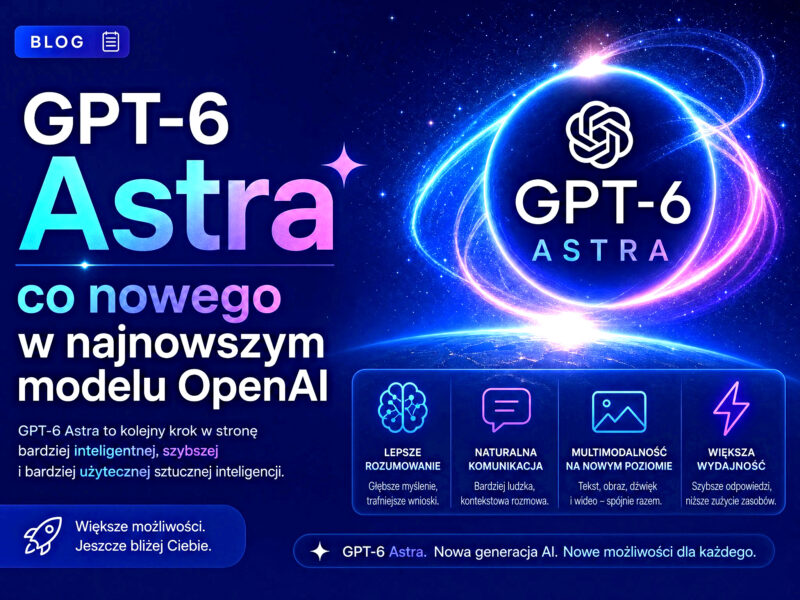
GPT‑6 Astra to najnowszy flagowy model OpenAI, który w 2026 roku wyznacza nowy standard w zakresie autonomii, precyzji i bezpieczeństwa pracy z komputerem oraz kodem.
Kluczowe nowości i możliwości.

1. Model „używa komputera”, a nie tylko doradza.

Astra została zaprojektowana tak, by działać bezpośrednio w środowisku: otwierać aplikacje, klikać, wypełniać formularze, aktualizować rekordy w CRM, organizować kalendarz, prowadzić research i tworzyć gotowe dokumenty, slajdy czy arkusze.
W praktyce oznacza to przejście od „asystenta, który mówi, co zrobić” do „agenta, który to robi” – z zachowaniem kontroli użytkownika nad uprawnieniami i granicami zadania.

2. Lepsze zrozumienie intencji i „trzymanie się zadań”.

OpenAI podkreśla, że Astra jest „najbardziej zsynchronizowanym” modelem w rodzinie GPT: lepiej rozumie intencje użytkownika, rzadziej „odpływa” od tematu i pewniej realizuje wieloetapowe zadania.
Dla twórców treści i osób pracujących z długimi projektami oznacza to mniej nieporozumień, mniej poprawek i większe zaufanie do automatyzacji powtarzalnych zadań.

3. Moc w kodowaniu, inżynierii oprogramowania i cyberbezpieczeństwie.

Astra osiąga bardzo wysokie wyniki w benchmarkach związanych z:

  • programowaniem i agentami kodującymi,
  • długimi sesjami programistycznymi i pracą z dużym kontekstem,
  • zadaniami z cyberbezpieczeństwa i inżynierii wstecznej.
    W testach CodeRabbit model wykrywał około 4% więcej błędów niż GPT‑5.6 Sol i 22% więcej niż konkurencyjny Opus 5, co może być istotne przy automatycznym code review.

4. Nauka i praca profesjonalna: od wykresów po prototypy 3D.

Model radzi sobie z zadaniami interdyscyplinarnymi: analizuje dane naukowe, generuje wykresy, tworzy proste strony WWW, przeprowadza QA frontendu, a nawet pomaga w instalacji i testowaniu oprogramowania.
W materiałach OpenAI pojawiają się przykłady takich zadań jak:

  • projektowanie PCB w KiCad,
  • budowa sceny 3D miasta w Unity,
  • animacja przekładni samochodowej we FreeCAD i Blenderze,
  • wypełnianie wstępnych wersji zeznań podatkowych na podstawie W‑2.
    Dla blogera technicznego czy twórcy tutoriali to potencjalnie potężne wsparcie przy tworzeniu grafik, animacji i przykładów do artykułów.

5. Mniej halucynacji, lepsza wiedza i dłuższy kontekst.

Na benchmarku AA‑Omniscience Astra halucynuje około połowy mniej niż GPT‑5.6 Sol, jednocześnie zwiększając dokładność o ok. 4 punkty procentowe.
Model obsługuje bardzo duże okno kontekstu – rzędu 1 mln tokenów – i dobrze radzi sobie z wyszukiwaniem informacji w długich dokumentach.
To ważne przy analizie długich raportów, dokumentacji technicznej czy transkryptów.

6. Szybkość, tryby i ceny.

Astra jest oferowana w kilku wariantach, które różnią się szybkością odpowiedzi, zużyciem tokenów i ceną:

  • najszybszy wariant osiąga ok. 64 tokeny na sekundę,
  • najtańszy tryb „low” startuje od ok. 0,63 USD za zadanie w testach Artificial Analysis,
  • ceny API są рогównywalne z modelem Claude Fable 5.
    Jednocześnie model jest ok. 70% bardziej wydajny tokenowo niż GPT‑5.6 Sol w niektórych zadaniach kodujących, co częściowo rekompensuje wyższą cenę za token.

Dostępność i plan wdrażania.

GPT‑6 Astra został oficjalnie zaprezentowany na początku września 2026 roku i jest wdrażany etapami:

  • najpierw dla wybranych organizacji w programie Daybreak Access,
  • w kolejnych dniach dla użytkowników ChatGPT Plus, Pro, Business i Enterprise,
  • równolegle przez API OpenAI oraz Amazon Web Services.
    Najmocniejsze funkcje związane z cyberbezpieczeństwem mają być początkowo ograniczone do wąskiej grupy zaufanych testerów.

Co to oznacza dla twórcy treści i blogera?

Jeśli prowadzisz bloga technicznego i eksperymentujesz z AI, GPT‑6 Astra może być szczególnie przydatny do:

  • automatyzacji researchu i tworzenia pierwszych wersji artykułów,
  • generowania wykresów, schematów i prostych animacji do publikacji,
  • pomocy przy kodzie,
  • pracy z długimi dokumentami i źródłami.
    Warto jednak pamiętać, że model wciąż wymaga nadzoru: sprawdzenia faktów, dostosowania tonu do odbiorców i zadbania o SEO oraz strukturę treści.

Podsumowanie.

GPT‑6 Astra to ewolucja w stronę prawdziwych agentów AI: szybszych, bardziej precyzyjnych, mniej skłonnych do halucynacji i lepiej radzących sobie z długimi, złożonymi zadaniami w środowisku komputera i kodu.
Dla twórców internetowych oznacza to potencjalnie znacznie większą automatyzację pracy koncepcyjnej i technicznej, pod warunkiem świadomego traktowania modelu jako zaawansowanego współpracownika, a nie w pełni autonomicznego „zastępcy”.
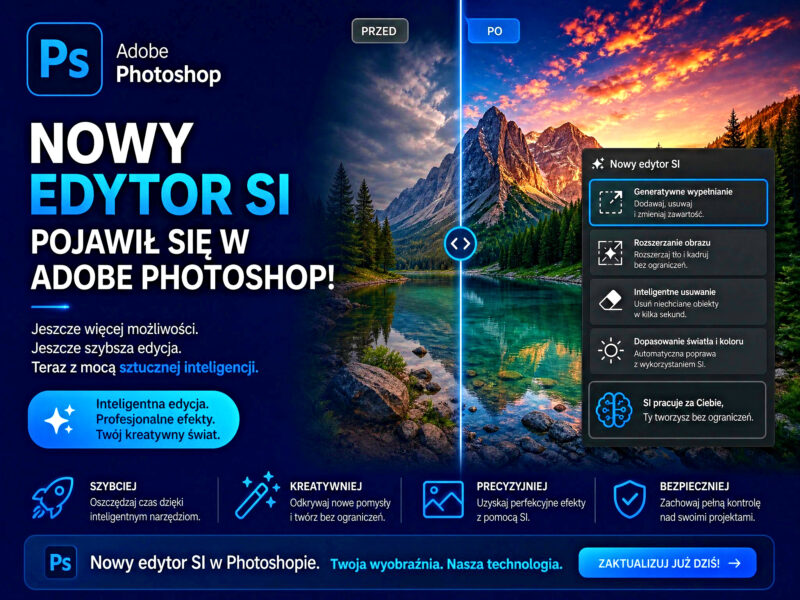
Nowy edytor AI w Adobe Photoshop: co się zmieniło?

Adobe właśnie wprowadziło do Photoshopa nowy, eksperymentalny interfejs o nazwie AI Assisted Editor, który zbiera wszystkie narzędzia generatywne w jednym miejscu i pozwala edytować zdjęcia za pomocą poleceń tekstowych oraz rysunkowych adnotacji.

https://helpx.adobe.com/photoshop/desktop/generative-ai/use-ai-assisted-mode.html

Czym jest AI Assisted Editor?

AI Assisted Editor to tryb roboczy dostępny w wersji beta, który przekształca Photoshopa w środowisko „prompt-first” – czyli takie, w którym zamiast ręcznie wybierać narzędzia, opisujesz słowami, co chcesz zmienić.
Główne cechy nowego edytora:

  • Edycja poleceniami tekstowymi – w pasku zadań wpisujesz np. „rozjaśnij twarz”, „dodaj kapelusz”, a Photoshop automatycznie dobiera narzędzia i wykonuje zmianę.
  • AI Markup – możesz rysować strzałki, kółka, zaznaczenia bezpośrednio na obrazie, aby wskazać AI, gdzie i co ma zmienić.
  • Edycja z maskami – łączysz zaznaczenie z poleceniem, aby zmienić tylko wybrany obszar, zachowując resztę zdjęcia nienaruszoną.
  • Zintegrowane narzędzia Firefly – w jednym panelu masz dostęp do Generative Fill, Remove Tool, Generative Expand, Generative Upscale i innych funkcji generatywnych.
    Adobe podkreśla, że nowy model Firefly Image 5 lepiej rozumie kontekst całego zdjęcia, więc nie musisz precyzyjnie zaznaczać każdego elementu – wystarczy ogólny opis zmiany.

Jakie funkcje AI są teraz dostępne?

W ramach aktualizacji Photoshop 2026 Adobe rozbudowało zestaw narzędzi generatywnych:

  • Generative Fill – dodawanie, usuwanie lub zastępowanie obiektów w zaznaczonym obszarze; teraz z obsługą modeli partnerskich.
  • Generative Expand – inteligentne rozszerzanie kadru, np. gdy chcesz zmienić proporcje zdjęcia bez utraty treści.
  • Remove Tool – usuwanie niechcianych obiektów z automatycznym wypełnieniem tła.
  • Generative Upscale – zwiększanie rozdzielczości i detali przy użyciu modeli Adobe Firefly lub Topaz Labs.
  • Harmonize – dopasowywanie kolorystyczne i oświetleniowe wstawianych elementów, aby wyglądały naturalnie.
  • Neural Filters – filtry oparte na AI do poprawy portretów, kolorów, redukcji szumów i innych efektów.
    Dodatkowo Photoshop pozwala teraz wybierać, czy przetwarzanie AI ma odbywać się w chmurze, czy lokalnie na urządzeniu, co może być istotne przy pracy z poufnymi materiałami.

Dla kogo jest nowy edytor?

Nowy tryb AI Assisted Editor przyda się szczególnie:

  • Twórcom treści i blogerom, którzy potrzebują szybko przygotować grafikę bez zagłębiania się w zaawansowane funkcje Photoshopa.
  • Fotografom i grafikom, którzy chcą przyspieszyć rutynowe zadania, takie jak usuwanie obiektów, rozszerzanie tła czy poprawa portretów.
  • Osobom zaczynającym pracę z Photoshopem, dla których tradycyjny interfejs bywa przytłaczający – tryb AI pozwala skupić się na efekcie, a nie na narzędziach.
    Warto pamiętać, że funkcja jest oznaczona jako beta, więc może jeszcze ewoluować i nie wszystkie opcje są dostępne w każdej wersji językowej czy na każdym urządzeniu.

Jak zacząć korzystać z AI w Photoshopie?

Jeśli masz aktualną subskrypcję Adobe Creative Cloud i najnowszą wersję Photoshopa:

  1. Otwórz Photoshopa i przejdź do menu okien/obszarów roboczych. 2. Wybierz nowy obszar roboczy AI Assisted Editor. 3. W pasku zadań zacznij wpisywać polecenia, np. „usuń turystów z tła” lub „dodaj zachód słońca”. 4. Jeśli chcesz precyzyjniej wskazać obszar, użyj narzędzia AI Markup i narysuj strzałki lub zaznaczenia na zdjęciu. 5. Eksperymentuj z różnymi modelami w menu Generative Fill, aby uzyskać różne style wyników.

Na co uważać?

  • Zużycie kredytów generatywnych – niektóre funkcje zużywają więcej kredytów niż standardowy Generative Fill.
  • Jakość wyników – AI czasem generuje nienaturalne detale, więc zawsze warto sprawdzić rezultat w powiększeniu.
  • Prawa autorskie – Adobe deklaruje, że modele Firefly są trenowane na treściach z licencjami, ale przy komercyjnym użyciu generowanych obrazów warto śledzić aktualne regulaminy i ewentualne zmiany prawne.

Podsumowanie.

Nowy AI Assisted Editor w Photoshopie to krok w stronę prostszej, bardziej intuicyjnej edycji zdjęć, w której to użytkownik opisuje zamierzony efekt, a AI zajmuje się techniczną realizacją. Dla twórców internetowych oznacza to szybsze przygotowanie grafik, a dla doświadczonych użytkowników – nowe możliwości automatyzacji powtarzalnych zadań.

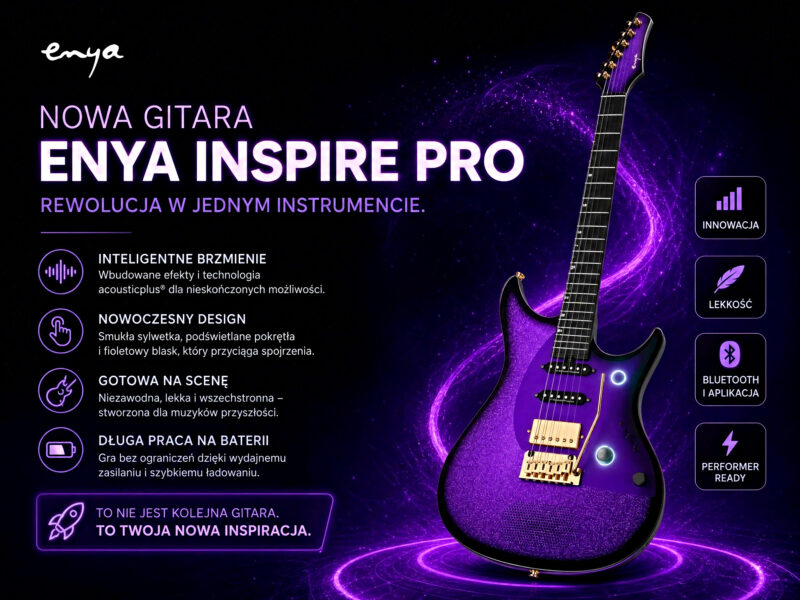
Nowa gitara Enya INSPIRE PRO – rewolucja w jednym instrumencie

Enya INSPIRE PRO to flagowa „smart gitara” z włókna węglowego, która łączy w sobie pełnowymiarowy instrument elektryczny z zaawansowanym procesorem efektów, głośnikiem i funkcjami AI – wszystko bez potrzeby zewnętrznego wzmacniacza.

Co wyróżnia INSPIRE PRO?

To ewolucja modelu Inspire z 2025 r., ale z istotnymi ulepszeniami:

  • Procesor i efekty onboard: ponad 50 modeli wzmacniaczy i klasycznych efektów (multi-FX) wbudowanych w gitarę, z 3‑krotnie większą mocą obliczeniową DSP dla zerowego opóźnienia i rezerw mocy na przyszłe aktualizacje.
  • Głośnik 20 W: ulepszony, pełnozakresowy dynamiczny głośnik o mocy 20 W zapewnia większy zapas głowicy, lepsze niskie tony i wyraźniejszą artykulację przy wyższych głośnościach; izolowana komora akustyczna i ekranowanie magnetyczne redukują wibracje konstrukcyjne, szumy EMI i sprzężenia.
  • Pickupy i hardware: wersja SD wyposażona w klasyczny zestaw pickupów Seymour Duncan (SSL‑2/SSL‑3/TB‑4), mostek z tytanu i mosiądzu oraz automatyczne blokujące kołki stroikowe; wersja AL korzysta z autorskich pickupów Enya Apex Lab (Alnico V) i mostka ze stopu cynku z mosiądzem.
  • Interfejs dotykowy i funkcje kreatywne: wielodotykowy pasek kontrolny (Touch Bar) konfigurowany jako pedał ekspresji lub killswitch, wbudowany looper, tuner jednoklawiszowy i metronom/drum machine – wszystko dostępne z korpusu.
  • AI „prompt‑to‑tone”: w aplikacji Enya możesz opisać wymarzone brzmienie naturalnym językiem, a system syntezuje preset i bezprzewodowo synchronizuje go z gitarą.

Dwie wersje, dwa przedziały cenowe

  • INSPIRE PRO SD – Seymour Duncan, mostek Ti/brass, wykończenie gloss; cena rynkowa ok. 899 USD.
  • INSPIRE PRO AL – pickupy Enya Apex Lab, mostek Zn/brass, wykończenie matte Lazer Radiance; cena rynkowa ok. 649 USD.

(W niektórych materiałach promocyjnych pojawiają się też kwoty ~849 USD za SD – warto sprawdzić aktualną wycenę u dystrybutora.)

Specyfikacja techniczna (kluczowe dane)

  • Konstrukcja: kompozyt włókna węglowego (korpus, gryf, podstrunnica) – odporność na zmiany wilgotności i temperatury, stabilność strojenia.
  • Skala i progi: 24 progi, stal nierdzewna; konfiguracja pickupów HSS (mostek humbucker + dwa single).
  • Tremolo: 2‑punktowe, zaktualizowane (Ti/brass w SD).
  • Łączność i audio: wyjście 1/4″, słuchawkowe 1/8″, USB‑C OTG; streaming Bluetooth; tryb line‑out kieruje modelowanie do zewnętrznego wzmacniacza/interfejsu.
  • Zasilanie: wbudowana bateria (do kilku godzin pracy w zależności od obciążenia).

Dla kogo jest INSPIRE PRO?

  • Podróżujący i buskerzy: gitara działa jak kompletny zestaw – nie potrzebujesz wzmacniacza, by grać głośno i z efektami.
  • Twórcy domowi: looper, drum machine i szybkie presety AI przyspieszają szkicowanie utworów.
  • Gracze szukający stabilności: kompozyt węglowy i blokujące kołki sprawiają, że instrument jest odporny na warunki i dobrze trzyma strojenie nawet z tremolo.

Czy to już „gitara przyszłości”?

INSPIRE PRO nie rezygnuje z bycia zwykłą gitarą elektryczną: nawet przy wyłączonym przedwzmacniaczu działa jak pasywny instrument. Jednocześnie pakuje w korpus funkcje, które dotąd wymagały pedalboardu, interfejsu i komputera. Jeśli szukasz jednego, uniwersalnego narzędzia do ćwiczeń, nagrań i występów akustycznych – to jeden z najciekawszych modeli 2026 roku.

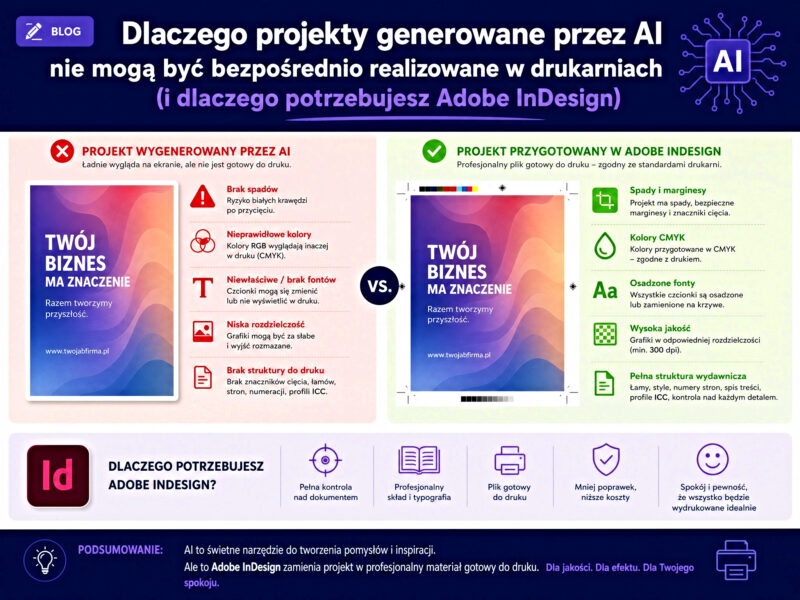
Dlaczego projekty generowane przez AI nie mogą być bezpośrednio realizowane w drukarniach (i dlaczego potrzebujesz Adobe InDesign)

Sztuczna inteligencja zrewolucjonizowała proces tworzenia treści wizualnych. Narzędzia takie jak Midjourney, DALL·E czy Canva AI pozwalają w kilka minut wygenerować atrakcyjne grafiki, layouty czy nawet całe projekty publikacji. Dla wielu twórców wygląda to jak koniec potrzeby korzystania z profesjonalnego oprogramowania DTP. Problem zaczyna się jednak w momencie, gdy taki projekt trafia do drukarni.

Okazuje się, że projekty generowane przez AI niemal nigdy nie są gotowe do druku. I to nie z powodu estetyki, ale technicznych standardów produkcji poligraficznej.

AI tworzy obraz, nie projekt do druku

Największym ograniczeniem narzędzi AI jest fakt, że generują one obrazy rastrowe (np. JPG, PNG), a nie pliki produkcyjne zgodne z wymaganiami drukarni.

Drukarnia potrzebuje:

  • plików w formacie PDF/X (np. PDF/X-1a lub PDF/X-4),
  • odpowiednich spadów (bleed),
  • znaczników cięcia,
  • poprawnie osadzonych fontów,
  • przestrzeni kolorów CMYK (nie RGB),
  • odpowiedniej rozdzielczości (najczęściej 300 DPI),
  • poprawnej separacji kolorów.

AI tego nie zapewnia. Nawet jeśli wygenerowany obraz wygląda dobrze na ekranie, nie oznacza to, że będzie poprawnie odwzorowany w druku.

Problemy z kolorami (RGB vs CMYK)

Większość narzędzi AI działa w przestrzeni kolorów RGB, która jest przeznaczona do wyświetlania na ekranach. Drukarnie natomiast pracują w CMYK.

Efekt? Kolory po wydruku mogą wyglądać zupełnie inaczej:

  • intensywne neony tracą nasycenie,
  • czernie mogą być „płaskie” zamiast głębokie,
  • przejścia tonalne mogą się „rozsypać”.

Bez ręcznej kontroli konwersji kolorów nie ma gwarancji jakości.

Brak kontroli nad typografią

AI często generuje tekst jako część obrazu, co oznacza:

  • brak możliwości edycji,
  • brak osadzonych fontów,
  • ryzyko błędów typograficznych,
  • brak kontroli nad kerningiem, trackingiem i łamaniem linii.

Dla drukarni tekst powinien być:

  • wektorowy lub poprawnie osadzony,
  • zgodny z licencją fontów,
  • czytelny i skalowalny.

AI nie spełnia tych wymagań.

Brak spadów i marginesów bezpieczeństwa

Jednym z najczęstszych błędów jest brak tzw. spadów (bleed), czyli obszaru wykraczającego poza format końcowy.

Bez nich:

  • po przycięciu mogą pojawić się białe krawędzie,
  • elementy graficzne mogą zostać ucięte,
  • projekt wygląda nieprofesjonalnie.

AI nie uwzględnia fizycznego procesu cięcia papieru.

Brak struktury dokumentu

Profesjonalne projekty (np. katalogi, książki, magazyny) wymagają:

  • stron wzorcowych,
  • siatki layoutu,
  • stylów akapitowych i znakowych,
  • numeracji stron,
  • spójnej struktury dokumentu.

AI generuje pojedyncze obrazy, a nie logicznie zbudowane dokumenty wielostronicowe.

Dlaczego Adobe InDesign jest niezbędny

Adobe InDesign to standard branżowy w przygotowaniu materiałów do druku. Nie chodzi tylko o „ładne ułożenie elementów”, ale o pełną kontrolę nad procesem produkcyjnym.

Dzięki InDesignowi możesz:

  • przygotować dokument w dokładnym formacie (np. A4, A5, custom),
  • ustawić spady i marginesy bezpieczeństwa,
  • zarządzać kolorami w CMYK,
  • eksportować pliki zgodne ze standardem PDF/X,
  • osadzać fonty i kontrolować typografię,
  • pracować na layoutach wielostronicowych,
  • korzystać z preflightu (automatycznej kontroli błędów),
  • przygotować plik zgodny z wymaganiami konkretnej drukarni.

To narzędzie nie zastępuje kreatywności — ono ją finalizuje w sposób technicznie poprawny.

AI + InDesign = właściwe podejście

Najlepszym rozwiązaniem nie jest rezygnacja z AI, ale jego świadome wykorzystanie.

Optymalny workflow wygląda tak:

  • generujesz grafikę lub inspirację w AI,
  • importujesz materiały do Adobe InDesign,
  • budujesz layout zgodny ze standardami DTP,
  • przygotowujesz plik produkcyjny do druku.

AI staje się wtedy narzędziem kreatywnym, a nie końcowym etapem produkcji.

Przykład z praktyki

Wyobraź sobie, że tworzysz okładkę e-booka w AI. Na ekranie wygląda świetnie. Wysyłasz ją do drukarni.

Efekt:

  • kolory są wyblakłe,
  • tekst jest lekko rozmazany,
  • krawędzie mają białe paski,
  • drukarnia zgłasza brak spadów i nieprawidłowy format.

Ten sam projekt przygotowany w InDesign:

  • ma poprawne kolory CMYK,
  • zawiera spady,
  • tekst jest ostry i wektorowy,
  • plik przechodzi kontrolę preflight bez błędów.

Różnica jest ogromna — i często decyduje o profesjonalnym odbiorze całej publikacji.

Podsumowanie

AI to potężne narzędzie do generowania pomysłów i grafik, ale nie zastępuje profesjonalnego przygotowania do druku. Drukarnia wymaga precyzji, standardów i kontroli technicznej, których AI po prostu nie zapewnia.

Jeśli zależy Ci na jakości, przewidywalności i profesjonalnym efekcie końcowym, Adobe InDesign nie jest opcją — jest koniecznością.

Jak najlepiej pisać prompty do AI

Dobry prompt to taki, który jasno mówi co ma powstać, dla kogo, w jakiej formie i z jakimi ograniczeniami. Im mniej zgadywania po stronie AI, tym lepsza odpowiedź.

1. Zacznij od celu

Najpierw określ, czego chcesz użyć. Zamiast pisać: „Napisz coś o AI”, lepiej: „Napisz krótki poradnik dla początkujących o tym, jak tworzyć prompty do AI”. Jasny cel pomaga modelowi dobrać odpowiedni poziom szczegółowości i styl.

2. Dodaj kontekst

AI lepiej odpowiada, gdy zna tło zadania. Podaj branżę, odbiorcę, poziom wiedzy i sytuację użycia. Na przykład: „Jestem marketerem i potrzebuję tekstu dla osób, które dopiero zaczynają korzystać z ChatGPT”.

3. Określ format odpowiedzi

Powiedz wprost, jak ma wyglądać wynik. Możesz poprosić o listę punktów, tabelę, plan, mail, artykuł, checklistę albo wersję skróconą. Przykład: „Odpowiedz w 5 punktach, użyj prostego języka i dodaj jeden przykład do każdego punktu”.

4. Ustal długość i styl

Jeśli zależy Ci na konkretnej objętości, napisz to od razu. Zamiast „krótko”, użyj: „maksymalnie 300 słów” albo „do 1000 słów”. Dodaj też ton: formalny, prosty, ekspercki, przyjazny, sprzedażowy.

5. Podaj ograniczenia

Warto wskazać, czego AI ma unikać. Może to być zbyt techniczny język, żargon, lanie wody, powtórzenia albo zbyt długie wyjaśnienia. Dobrze działa też doprecyzowanie: „nie używaj anglicyzmów”, „nie dodawaj wstępu”, „nie wymyślaj faktów”.

6. Poproś o strukturę

Jeśli chcesz przejrzystą odpowiedź, narzuć układ. Możesz napisać: „Użyj nagłówków H2 i H3”, „najpierw definicja, potem przykłady, na końcu podsumowanie”, albo „podziel odpowiedź na: zasady, błędy, przykłady”. To bardzo poprawia czytelność.

7. Daj przykład

Jeśli masz konkretny wzorzec, pokaż go. AI świetnie uczy się na przykładach, zwłaszcza gdy chcesz uzyskać określony styl. Możesz wkleić fragment i napisać: „Napisz podobnie, ale prościej i krócej”.

8. Iteruj po odpowiedzi

Pierwsza wersja rzadko jest idealna. Traktuj ją jako punkt wyjścia i poprawiaj polecenie. Dobre doprecyzowania to: „skróć o 30%”, „dodaj więcej przykładów”, „upraszczaj język”, „zrób bardziej rzeczowo”. Takie dopracowywanie zwykle daje najlepsze efekty.

9. Unikaj sprzeczności

Prompt nie powinien zawierać poleceń, które się wykluczają. Na przykład: „napisz bardzo krótko, ale szczegółowo” albo „użyj prostego języka, ale w stylu akademickim” może zbić model z tropu. Lepiej wybrać jedną dominującą cechę i resztę doprecyzować.

10. Używaj prostego schematu

Pomocny wzór to:

Rola + cel + kontekst + format + ograniczenia + długość

Przykład: „Jesteś doświadczonym copywriterem. Napisz poradnik dla początkujących o tworzeniu promptów do AI. Uwzględnij praktyczne przykłady, prosty język i przejrzystą strukturę. Maksymalnie 1000 słów. Nie używaj żargonu.”

Najważniejsza zasada

Najlepszy prompt nie jest „ładny” — jest jednoznaczny. Jeśli AI ma mniej domysłów, dostajesz bardziej trafną odpowiedź. Dobre promptowanie to po prostu precyzyjne myślenie zapisane w kilku zdaniach.