Dlaczego projekty generowane przez AI nie mogą być bezpośrednio realizowane w drukarniach (i dlaczego potrzebujesz Adobe InDesign)

Sztuczna inteligencja zrewolucjonizowała proces tworzenia treści wizualnych. Narzędzia takie jak Midjourney, DALL·E czy Canva AI pozwalają w kilka minut wygenerować atrakcyjne grafiki, layouty czy nawet całe projekty publikacji. Dla wielu twórców wygląda to jak koniec potrzeby korzystania z profesjonalnego oprogramowania DTP. Problem zaczyna się jednak w momencie, gdy taki projekt trafia do drukarni.
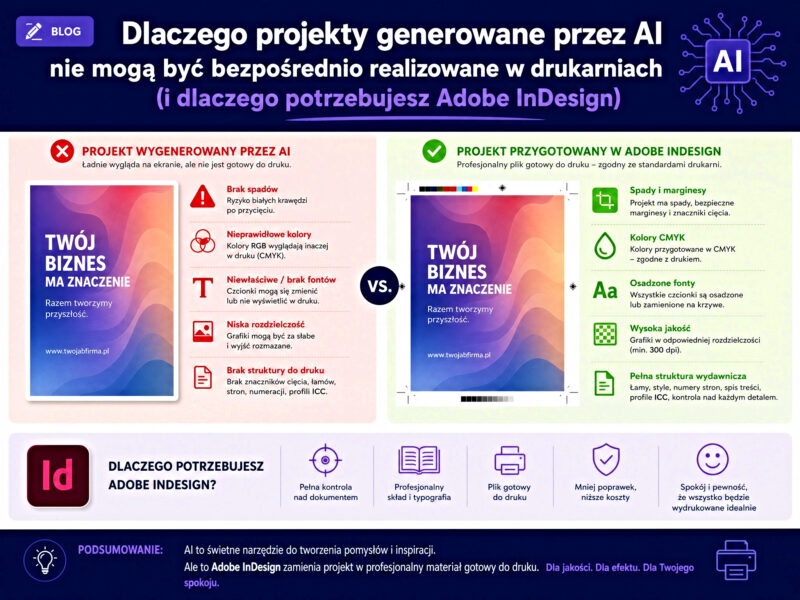
Okazuje się, że projekty generowane przez AI niemal nigdy nie są gotowe do druku. I to nie z powodu estetyki, ale technicznych standardów produkcji poligraficznej.

AI tworzy obraz, nie projekt do druku

Największym ograniczeniem narzędzi AI jest fakt, że generują one obrazy rastrowe (np. JPG, PNG), a nie pliki produkcyjne zgodne z wymaganiami drukarni.

Drukarnia potrzebuje:

  • plików w formacie PDF/X (np. PDF/X-1a lub PDF/X-4),
  • odpowiednich spadów (bleed),
  • znaczników cięcia,
  • poprawnie osadzonych fontów,
  • przestrzeni kolorów CMYK (nie RGB),
  • odpowiedniej rozdzielczości (najczęściej 300 DPI),
  • poprawnej separacji kolorów.

AI tego nie zapewnia. Nawet jeśli wygenerowany obraz wygląda dobrze na ekranie, nie oznacza to, że będzie poprawnie odwzorowany w druku.

Problemy z kolorami (RGB vs CMYK)

Większość narzędzi AI działa w przestrzeni kolorów RGB, która jest przeznaczona do wyświetlania na ekranach. Drukarnie natomiast pracują w CMYK.

Efekt? Kolory po wydruku mogą wyglądać zupełnie inaczej:

  • intensywne neony tracą nasycenie,
  • czernie mogą być „płaskie” zamiast głębokie,
  • przejścia tonalne mogą się „rozsypać”.

Bez ręcznej kontroli konwersji kolorów nie ma gwarancji jakości.

Brak kontroli nad typografią

AI często generuje tekst jako część obrazu, co oznacza:

  • brak możliwości edycji,
  • brak osadzonych fontów,
  • ryzyko błędów typograficznych,
  • brak kontroli nad kerningiem, trackingiem i łamaniem linii.

Dla drukarni tekst powinien być:

  • wektorowy lub poprawnie osadzony,
  • zgodny z licencją fontów,
  • czytelny i skalowalny.

AI nie spełnia tych wymagań.

Brak spadów i marginesów bezpieczeństwa

Jednym z najczęstszych błędów jest brak tzw. spadów (bleed), czyli obszaru wykraczającego poza format końcowy.

Bez nich:

  • po przycięciu mogą pojawić się białe krawędzie,
  • elementy graficzne mogą zostać ucięte,
  • projekt wygląda nieprofesjonalnie.

AI nie uwzględnia fizycznego procesu cięcia papieru.

Brak struktury dokumentu

Profesjonalne projekty (np. katalogi, książki, magazyny) wymagają:

  • stron wzorcowych,
  • siatki layoutu,
  • stylów akapitowych i znakowych,
  • numeracji stron,
  • spójnej struktury dokumentu.

AI generuje pojedyncze obrazy, a nie logicznie zbudowane dokumenty wielostronicowe.

Dlaczego Adobe InDesign jest niezbędny

Adobe InDesign to standard branżowy w przygotowaniu materiałów do druku. Nie chodzi tylko o „ładne ułożenie elementów”, ale o pełną kontrolę nad procesem produkcyjnym.

Dzięki InDesignowi możesz:

  • przygotować dokument w dokładnym formacie (np. A4, A5, custom),
  • ustawić spady i marginesy bezpieczeństwa,
  • zarządzać kolorami w CMYK,
  • eksportować pliki zgodne ze standardem PDF/X,
  • osadzać fonty i kontrolować typografię,
  • pracować na layoutach wielostronicowych,
  • korzystać z preflightu (automatycznej kontroli błędów),
  • przygotować plik zgodny z wymaganiami konkretnej drukarni.

To narzędzie nie zastępuje kreatywności — ono ją finalizuje w sposób technicznie poprawny.

AI + InDesign = właściwe podejście

Najlepszym rozwiązaniem nie jest rezygnacja z AI, ale jego świadome wykorzystanie.

Optymalny workflow wygląda tak:

  • generujesz grafikę lub inspirację w AI,
  • importujesz materiały do Adobe InDesign,
  • budujesz layout zgodny ze standardami DTP,
  • przygotowujesz plik produkcyjny do druku.

AI staje się wtedy narzędziem kreatywnym, a nie końcowym etapem produkcji.

Przykład z praktyki

Wyobraź sobie, że tworzysz okładkę e-booka w AI. Na ekranie wygląda świetnie. Wysyłasz ją do drukarni.

Efekt:

  • kolory są wyblakłe,
  • tekst jest lekko rozmazany,
  • krawędzie mają białe paski,
  • drukarnia zgłasza brak spadów i nieprawidłowy format.

Ten sam projekt przygotowany w InDesign:

  • ma poprawne kolory CMYK,
  • zawiera spady,
  • tekst jest ostry i wektorowy,
  • plik przechodzi kontrolę preflight bez błędów.

Różnica jest ogromna — i często decyduje o profesjonalnym odbiorze całej publikacji.

Podsumowanie

AI to potężne narzędzie do generowania pomysłów i grafik, ale nie zastępuje profesjonalnego przygotowania do druku. Drukarnia wymaga precyzji, standardów i kontroli technicznej, których AI po prostu nie zapewnia.

Jeśli zależy Ci na jakości, przewidywalności i profesjonalnym efekcie końcowym, Adobe InDesign nie jest opcją — jest koniecznością.
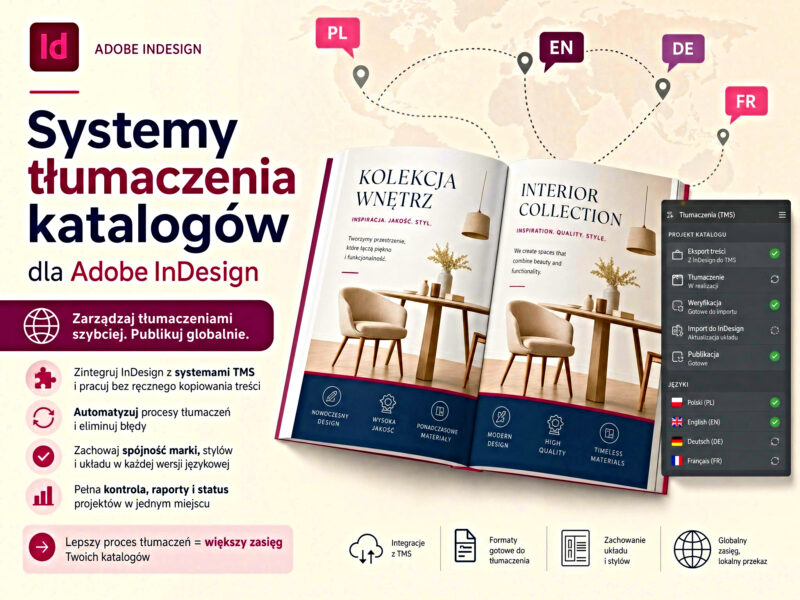
Systemy tłumaczenia katalogów dla Adobe InDesign.

Na czym polega taki system

W praktyce chodzi o zestaw narzędzi, które łączą eksport z InDesign, tłumaczenie treści i ponowny import do dokumentu bez ręcznego przepisywania całych stron. Popularny schemat pracy wygląda tak: zapis projektu do IDML, tłumaczenie w narzędziu CAT lub TMS, a potem odtworzenie składu w wersji docelowej. Taki model jest szczególnie ważny przy katalogach produktowych, gdzie tekst, ceny i opisy często zmieniają się w wielu wariantach językowych.[2][3][4][1]

Najważniejsze typy narzędzi

Systemy wspierające tłumaczenie katalogów można podzielić na trzy grupy. Pierwsza to platformy TMS/CAT, które organizują projekt, pamięć tłumaczeniową i pracę zespołową, np. Redokun lub Smartcat. Druga grupa to wtyczki do InDesign, które pomagają łączyć dokument z danymi lub automatyzować skład, jak EasyCatalog i InCatalog. Trzecia grupa to dodatki tłumaczeniowe nastawione na szybkie przekłady dokumentów, np. Id-Extras Translate.[5][6][3][4][7][2]

Jak działają w praktyce

Najczęściej proces zaczyna się od przygotowania pliku źródłowego i eksportu do IDML, ponieważ to format najlepiej obsługiwany przez wiele narzędzi tłumaczeniowych. Następnie tłumacz pracuje na tekście w interfejsie webowym albo w środowisku CAT, gdzie może korzystać z tłumaczenia maszynowego i pamięci tłumaczeniowej. Po zakończeniu pracy system zwraca przetłumaczony plik, a skład DTP jest odtwarzany w nowej wersji językowej.[6][1][2][5]

Co daje automatyzacja

Największą korzyścią jest oszczędność czasu przy dużych katalogach i mniejsza liczba błędów wynikających z ręcznego kopiowania treści. Automatyzacja ułatwia też pracę z wieloma językami jednocześnie, co ma znaczenie przy katalogach eksportowych i e-commerce. Dodatkowo pamięć tłumaczeniowa przyspiesza kolejne aktualizacje, bo powtarzalne frazy nie muszą być tłumaczone od zera.[8][9][4][2]

Jak wybrać rozwiązanie

Jeśli katalog jest duży i często aktualizowany, warto szukać systemu z integracją danych, obsługą wersji językowych i możliwością współpracy z tłumaczem w jednym procesie. Gdy priorytetem jest szybkie tłumaczenie gotowych layoutów, praktyczne będą platformy takie jak Redokun lub Smartcat, które obsługują IDML i wspierają pracę online. Jeśli ważne jest zachowanie struktury danych produktowych, większy sens mają wtyczki do automatyzacji składu, bo ułatwiają późniejsze aktualizacje całego katalogu.[3][4][10][2][5][6]

Dobre praktyki

Przed wysyłką pliku warto wyłączyć śledzenie zmian, uporządkować style i zadbać o spójne nazewnictwo wersji plików. Dobrze też dołączyć PDF referencyjny, dzięki któremu tłumacz i DTP widzą, jak ma wyglądać efekt końcowy. W katalogach wielojęzycznych najlepiej działa workflow oparty na jasnym podziale: dane produktowe, tłumaczenie, skład i kontrola jakości.[11][12][10][3]

Podsumowanie

System tłumaczenia katalogów wspierający Adobe InDesign to nie jedno narzędzie, ale cały proces: od eksportu IDML, przez tłumaczenie i pamięć tłumaczeniową, po automatyczne odtworzenie layoutu. Dla firm publikujących katalogi w wielu językach to sposób na szybszą lokalizację, większą spójność i łatwiejsze zarządzanie aktualizacjami.[9][4][1][2]

[1] Tłumaczenia w InDesign – jak przygotować materiały do tłumaczenia?
[2] Why You Need This InDesign Translator & Plugin | Redokun Blog
[3] Download EasyCatalog – Interactiv’ Technologies
[4] InCatalog – Em Software
[5] Adobe InDesign Translation – Fast AI Localization | Smartcat
[6] Translate InDesign Files – Redokun
[7] Translate – Id-Extras.com
[8] Rozwiązanie do tłumaczenia katalogów w kilku językach : r/indesign
[9] Indesign multilanguage catalog – Adobe Community
[10] [PDF] InCatalog Pro User’s Guide – Em Software
[11] Best Practices for Adobe InDesign Translation – Smartling Help Center
[12] InDesign Translation: Enhance Your DTP Projects
[13] Tłumaczenia w Adobe InDesign – Biuro Tłumaczeń Translax
[14] Szybkie i dokładne tłumaczenie plików InDesign | Smartcat
[15] tłumaczenia w InDesign – Warszawa i Kraków | Lingualab
[16] How to Translate InDesign Files Without Losing Formatting – YouTube
[17] Jak przygotować dokument dostępny w Adobe InDesign krok po …
[18] What tools do you use to translate InDesign files without subscription?
[19] Pierwsze kroki w Adobe Indesign, Nowy Plik i podstawowe ustawienia.
[20] EasyCatalog Tutorial – Getting Started – Pagination.com
[21] Translate InDesign Document using Google Translate – YouTube
[22] EasyCatalog – Nousmedis
[23] InCatalog Download