Kopia zapasowa strony WWW – dlaczego jest kluczowa dla bezpieczeństwa Twojego biznesu?

W świecie cyfrowym strona internetowa to często najważniejsze narzędzie komunikacji i sprzedaży. Niezależnie od tego, czy prowadzisz bloga, sklep WooCommerce, czy stronę firmową – utrata danych może oznaczać poważne straty. Dlatego regularne tworzenie kopii zapasowych (backupów) nie jest opcją, lecz koniecznością.

Czym jest kopia zapasowa?

Kopia zapasowa to zapis aktualnego stanu Twojej strony – obejmuje pliki (motywy, wtyczki, media) oraz bazę danych (treści, ustawienia, użytkownicy). Dzięki niej możesz przywrócić stronę do wcześniejszego, działającego stanu w razie problemów.

Dlaczego kopia zapasowa jest tak ważna?

  1. Ochrona przed awarią techniczną
    Serwery, dyski czy oprogramowanie mogą ulec awarii. Nawet najlepszy hosting nie gwarantuje 100% niezawodności. Backup to Twoje zabezpieczenie na wypadek błędów sprzętowych lub problemów po stronie dostawcy.
  2. Bezpieczeństwo przed atakami hakerskimi
    Strony WordPress są częstym celem ataków. Zainfekowanie strony złośliwym kodem może całkowicie ją unieruchomić. Posiadając kopię zapasową, możesz szybko przywrócić czystą wersję witryny.
  3. Błędy użytkownika
    Czasem wystarczy jedna nieudana aktualizacja wtyczki, przypadkowe usunięcie pliku lub zmiana w kodzie, aby strona przestała działać. Backup pozwala cofnąć zmiany bez stresu.
  4. Aktualizacje i testy
    Regularne aktualizacje WordPressa, motywów i wtyczek są niezbędne, ale niosą ryzyko konfliktów. Tworząc kopię zapasową przed aktualizacją, możesz bezpiecznie testować zmiany.
  5. Migracja strony
    Przenoszenie strony na inny serwer lub domenę jest znacznie prostsze, gdy masz aktualną kopię zapasową. Backup staje się wtedy podstawą całego procesu migracji.

Co powinna zawierać dobra kopia zapasowa?

Pełna kopia zapasowa powinna obejmować:

  • bazę danych (najważniejsze informacje o stronie),
  • pliki WordPressa (rdzeń systemu),
  • motywy i wtyczki,
  • pliki multimedialne (obrazy, dokumenty),
  • konfigurację serwera (jeśli to możliwe).

Jak często wykonywać backup?

Częstotliwość zależy od charakteru strony:

  • blog lub strona statyczna – raz w tygodniu,
  • strona firmowa – co kilka dni,
  • sklep internetowy (WooCommerce) – codziennie lub nawet kilka razy dziennie.

Zasada jest prosta: im częściej aktualizujesz treści lub masz transakcje, tym częstsze powinny być kopie zapasowe.

Gdzie przechowywać kopie zapasowe?

Nigdy nie przechowuj backupu wyłącznie na tym samym serwerze co strona. Najlepsze rozwiązania to:

  • zewnętrzne dyski lub NAS,
  • chmura (Google Drive, Dropbox, OneDrive),
  • dedykowane usługi backupowe.

Dobrą praktyką jest stosowanie zasady 3-2-1:

  • 3 kopie danych,
  • 2 różne nośniki,
  • 1 kopia poza główną lokalizacją.

Automatyzacja – oszczędność czasu i pewność działania

Ręczne tworzenie kopii zapasowych jest podatne na błędy i łatwo o nim zapomnieć. Dlatego warto korzystać z automatycznych narzędzi, takich jak:

  • UpdraftPlus,
  • BackupBuddy,
  • Jetpack Backup,
  • rozwiązania oferowane przez hosting.

Automatyzacja pozwala ustawić harmonogram i mieć pewność, że backup wykonuje się regularnie bez Twojej ingerencji.

Najczęstsze błędy związane z backupem

  • brak regularności,
  • przechowywanie kopii tylko na serwerze,
  • brak testowania przywracania,
  • wykonywanie tylko częściowej kopii (np. bez bazy danych),
  • ignorowanie komunikatów o błędach backupu.

Warto pamiętać, że backup jest tak dobry, jak możliwość jego skutecznego przywrócenia. Dlatego od czasu do czasu należy przeprowadzić test odtwarzania.

Podsumowanie

Kopia zapasowa strony internetowej to fundament bezpieczeństwa cyfrowego. Chroni przed utratą danych, pozwala szybko reagować na problemy i daje spokój podczas zarządzania stroną. W praktyce oznacza to jedno: jeśli Twoja strona jest dla Ciebie ważna, backup powinien być standardem, a nie dodatkiem.
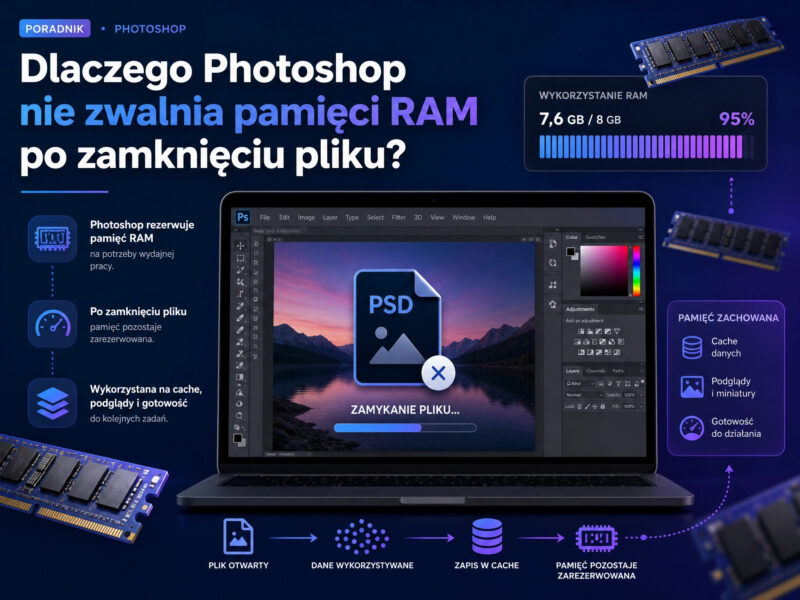

Dlaczego Photoshop nie zwalnia pamięci RAM po zamknięciu pliku?

Jeśli pracujesz z Photoshopem na co dzień, prawdopodobnie zauważyłeś problem: po zamknięciu dużego pliku pamięć RAM nadal pozostaje zajęta przez aplikację. Photoshop nie zwraca jej do systemu, mimo że plik już nie jest otwarty. Czy to błąd? Nie – to celowa mechanika działania programu. W tym artykule wyjaśnię, dlaczego tak się dzieje i jak możesz zarządzać pamięcią efektywniej.

Jak działa zarządzanie pamięcią w Photoshopie

Photoshop wykorzystuje pamięć RAM w sposób specyficzny dla aplikacji graficznych. Gdy otwierasz plik, program przydziela odpowiednią ilość pamięci, aby przechowywać:

  • Dane obrazu (kolory, warstwy, maski)
  • Wersje tymczasowe podczas edycji
  • Informacje schowka (clipboard)
  • Pamięć podręczną (cache) dla szybszego dostępu

Po zamknięciu pliku Photoshop nie zwraca pamięci natychmiastowo do systemu. Dzieje się tak z powodu funkcjonowania funkcji malloc – standardowego mechanizmu zarządzania pamięcią w wielu aplikacjach. Zwolniona pamięć może pozostać przydzielona procesowi, jeśli program nadal działa. Photoshop rezerwuje ją, aby szybciej obsłużyć kolejne zadania bez konieczności przydzielania pamięci od nowa.[1]

Dlaczego to nie jest błąd

To zachowanie nie jest błędem, lecz celową strategią optymalizacji. Photoshop:

  1. Unika częstego przydzielania pamięci – przydzielenie pamięci od nowa jest czasochłonne
  2. Zachowuje pamięć w buforze – umożliwia szybsze ładowanie kolejnych plików
  3. Redukuje obciążenie systemu – mniej operacji systemowych związanych z pamięcią

W praktyce oznacza to, że Photoshop „myśli” na przyszłość: jeśli zaraz otworzysz kolejny plik, pamięć będzie już dostępna.

Główne przyczyny wysokiego zużycia RAM

1. Buforowanie danych i pamięć podręczna

Photoshop przechowuje w pamięci wersje prac, historię zmian i dane do szybszego ładowania. Ta pamięć podręczna nie jest automatycznie czyszczona po zamknięciu pliku.[2]

2. Schowek (clipboard)

Po wklejeniu elementów do Photoshopa pamięć RAM używana przez te dane nie jest zwalniana, aż nie wyczyścisz schowka. Elementy w schowku pozostają aktywne, nawet jeśli zamkniesz plik.[3]

3. Dysk magazynujący (scratch disk)

Gdy RAM jest pełny, Photoshop używa dysku twardego jako pamięci tymczasowej. Jeśli dysk magazynujący jest pełny, program może mieć problemy z wydajnością i dodatkowo blokować pamięć RAM.[4][5]

4. Liczba warstw i rozdzielczość

Duże pliki z wieloma warstwami, wysokiej rozdzielczości, zużywają znacznie więcej pamięci. Photoshop może zachować część tej pamięci nawet po zamknięciu.

Jak zarządzać pamięcią RAM w Photoshopie

Metoda 1: Wyczyść schowek

Najprostszy sposób na natychmiastowe zwolnienie pamięci:

  1. Przejdź do Edycja → Wyczyść
  2. Wybierz Akolwiek lub Schowek
  3. Potwierdź

To usuwa dane ze schowka i zwalnia zajmowaną przez nie pamięć RAM.[3]

Metoda 2: Ogranicz wykorzystanie RAM

Możesz ograniczyć ilość pamięci, którą Photoshop wykorzystuje:

  1. Preferencje → Wydajność
  2. Przesuń suwak Wykorzystanie pamięci w dół
  3. Adobe odradza ustawianie powyżej 85% dostępnej pamięci

Domyślnie Photoshop wykorzystuje około 70% dostępnej pamięci RAM.[4]

Metoda 3: Użyj większego dysku magazynującego

Gdy RAM jest niewystarczający, Photoshop przenosi dane na dysk:

  1. Preferencje → Dyski magazynujące
  2. Wybierz dysk z największą wolną przestrzenią
  3. Upewnij się, że dysk nie jest pełny[6][2]

Metoda 4: Regularnie restartuj Photoshopa

Na systemach z dużą ilością RAM (np. 128 GB) wielu użytkowników musi restartować Photoshop, ponieważ zamknięcie plików nie pomaga. Restart zwraca całą pamięć do systemu.[1]

Metoda 5: Zresetuj preferencje

Jeśli problemy z pamięcią się powtarzają:

  1. Uruchom Photoshop przy wciśniętych Ctrl + Alt + Shift
  2. Pojawi się pytanie o zresetowanie preferencji
  3. Potwierdź

To przywraca ustawienia domyślne i może rozwiązać problemy z zarządzaniem pamięcią.[5]

Metoda 6: Wyczyść pamięć podręczną

Zamknij Photoshop – pamięć podręczna powinna zostać usunięta automatycznie. Jeśli nie, ręcznie usuń pliki cache w folderze tymczasowym systemu.[2]

Kiedy to staje się problemem

Zużycie pamięci przez Photoshopa jest normalne, ale powinienś reagować, gdy:

  • System начинает działać bardzo powoli
  • Pojawiają się błędy „Za mało pamięci RAM”
  • Komputer zaczynaja się zawieszać
  • Photoshop pokazuje komunikat „Dyski magazynujące są pełne”[7][5]

W takich przypadkach zastosuj wymienione metody zarządzania pamięcią.

Podsumowanie

Photoshop nie zwalnia pamięci RAM po zamknięciu pliku, ponieważ celowo rezerwuje ją dla szybszej pracy. To nie jest błąd, ale mechanizm optymalizacji. Pamiętaj jednak, że:

  • Możesz wyczyścić schowek przez Edycja → Wyczyść[3]
  • Ogranicz wykorzystanie RAM w Preferencjach → Wydajność[4]
  • Restart Photoshopa całkowicie zwraca pamięć do systemu[1]
  • Upewnij się, że dysk magazynujący nie jest pełny[2]

Zarządzanie pamięcią w Photoshopie wymaga świadomości i regularnej kontroli. Stosując powyższe metody, utrzymasz program w optymalnej wydajności i unikniesz problemów z wolnym systemem.

[1] Photoshop nie zwalnia pamięci RAM po zamknięciu plików.
[2] Zastosuj te wskazówki, aby wyczyścić pamięć podręczną …
[3] Optymalizacja wydajności programu Photoshop
[4] 5 sposobów na przyspieszenie działania Photoshopa
[5] Zobacz temat – Błąd w Photoshopie CS5 (za mało RAMu)
[6] Jak wyczyścić dysk magazynujący w Photoshopie i …
[7] Pełny dysk magazynujący? Wyczyść i zapomnij o błędzie!

WordPress i WooCommerce – pełna analiza zalet i wad

Wybór odpowiedniej platformy do stworzenia strony internetowej lub sklepu online jest kluczowy dla sukcesu Twojego projektu. WordPress i WooCommerce to dwie najpopularniejsze rozwiązania w Polsce i na świecie. Sprawdźmy, jakie mają zalety i wady.

WordPress – zalety i wady

Zalety WordPressa

1. Łatwość użytkowania
WordPress jest intuicyjny nawet dla początkujących. Panel administracyjny jest przejrzysty, a tworzenie treści nie wymaga wiedzy programistycznej.[3][4]

2. Elastyczność i skalowalność
Platforma oferuje szeroki wybór motywów i wtyczek, które umożliwiają łatwe dostosowanie strony do dowolnych potrzeb. Możesz zacząć od prostego bloga i stopniowo rozwijać go do złożonej witryny firmowej.[4][8]

3. Optymalizacja pod kątem SEO
WordPress jest przyjazny SEO. Dostępne wtyczki takie jak Yoast SEO pomagają optymalizować treści, a sama struktura platformy wspiera dobre wyniki w wyszukiwarkach.[2][4]

4. Darmowe wtyczki i szablony
Ogromna biblioteka darmowych dodatków pozwala endroitować funkcjonalności bez wysokich kosztów. Tysiące darmowych motywów umożliwiają szybkie rozpoczęcie pracy.[4]

5. Dostępność w wielu językach
WordPress jest dostępny w ponad 70 językach, co ułatwia tworzenie wielojęzycznych witryn.[4]

6. Popularność i wsparcie
Jako system używany przez największe firmy, WordPress ma ogromną społeczność, co oznacza łatwy dostęp do pomocy, tutoriali i aktualizacji.[3]

Wady WordPressa

1. Wymagana konserwacja
WordPress wymaga regularnych aktualizacji motywów, wtyczek i samego systemu. Pominięcie tych zadań może prowadzić do problemów z bezpieczeństwem.[6]

2. Problemy z bezpieczeństwem
Jako najpopularniejszy system CMS, WordPress jest częstym celem ataków hackerów. Konieczne jest stosowanie dodatkowych zabezpieczeń i regularne aktualizacje.[6]

3. Wydajność przy wielu wtyczkach
Zbyt duża liczba wtyczek może obniżyć szybkość działania strony. Należy wybierać tylko niezbędne dodatki i optymalizować kod.[6]

4. Koszty dodatków
Mimo że wiele elementów jest darmowych, profesjonalne motywy i wtyczki często wymagają płatnej subskrypcji, co zwiększa całkowity koszt projektu.[6]

WooCommerce – zalety i wady

WooCommerce to darmowa wtyczka e-commerce typu open source, która rozszerza WordPress o pełną funkcjonalność sklepu internetowego.[7]

Zalety WooCommerce

1. Elastyczność konfiguracji
WooCommerce oferuje ogromną elastyczność w ustawianiu produktów, kategorii, metod płatności i dostawy. Możesz dostosować sklep do niemal dowolnych wymagań biznesowych.[1]

2. Niski próg wejścia
Podstawowa wersja jest darmowa, a instalacja jest prosta. Dzięki integracji z WordPressem masz natychmiast dostęp do całego ekosystemu wtyczek i motywów.[5][1]

3. Dobre wsparcie dla SEO
Jak WordPress, WooCommerce jest przyjazny SEO. Możesz regularnie dodawać treści na blogu, co wydatnie pomaga w pozycjonowaniu sklepu.[2]

4. Łatwa integracja z blogiem i wtyczkami
WooCommerce doskonale integruje się z blogiem WordPress oraz tysiącami innych wtyczek, co pozwala tworzyć kompleksowe rozwiązania e-commerce.[1]

5. Duża liczba dodatków
Ogromna biblioteka wtyczek WooCommerce umożliwia dodanie funkcji takich jak rezerwacje, członkostwo, subskrypcje czy zaawansowane raporty.[5]

6. Elastyczność i opinie użytkowników
Większość użytkowników wyraża pozytywne opinie, doceniając łatwość obsługi, elastyczność i dużą liczbę dostępnych dodatków.[5]

Wady WooCommerce

1. Wymagana konserwacja WordPressa
Ponieważ WooCommerce działa na WordPressie, musi być konserwowany razem z nim – regularne aktualizacje, zabezpieczenia i optymalizacja są konieczne.[2]

2. Wydajność przy dużym sklepie
Dla sklepów z setkami tysięcy produktów WooCommerce może wymagać dodatkowej optymalizacji i mocniejszego serwera, aby utrzymać dobrą szybkość.[2]

3. Koszty dodatków profesjonalnych
Mimo darmowej podstawowej wersji, profesjonalne funkcje (jak zaawansowane raporty, integralcje z systemami logistiqueznymi) często wymagają płatnych wtyczek.[7][1]

4. Skomplikowane ustawienia dla początkujących
Przygotowanie pełnej funkcjonalności sklepu – produkty, płatności, dostawa, podatki – może być złożone dla osób bez wcześniejszego doświadczenia e-commerce.[7]

5. Bezpieczeństwo
Jak każda platforma e-commerce, WooCommerce wymaga dodatkowych zabezpieczeń, zwłaszcza przy przetwarzaniu płatności i danych klientów.[2]

Podsumowanie

KryteriumWordPressWooCommerce
Koszt początkowyDarmowyDarmowy (wtyczka)
Łatwość użytkowaniaBardzo wysokaWysoka (wymaga konfiguracji)
ElastycznośćBardzo wysokaBardzo wysoka
SEOexcellentexcellent
KonserwacjaWymaganaWymagana (jak WordPress)
BezpieczeństwoWymaga dodatkówWymaga dodatków
Najlepsze doBlogi, strony firmoweSklepy online

WordPress jest idealny dla blogów, stron firmowych i witryn contentowych, gdzie łatwość użytkowania i elastyczność są kluczowe.

WooCommerce to najlepszy wybór dla sklepu online, jeśli już masz stronę na WordPressie lub chcesz stworzyć kompleksową platformę e-commerce zintegrowaną z blogiem.

Każde rozwiązanie wymaga inwestycji czasu w konserwację i zabezpieczenia. Dla małych projektów both są doskonałym wyborem, ale dla dużych sklepów WooCommerce może wymagać dodatkowej optymalizacji wydajnościowej.

Wybierz WordPress, jeśli potrzebujesz strony contentowej. Wybierz WooCommerce, jeśli chcesz sprzedawać produkty online. Często najlepsze rozwiązanie to połączenie obu – strona firmowa na WordPressie zintegrowana ze sklepem WooCommerce.

Citations: [1] ✔️ WooCommerce – zalety i wady | Czy warto wybrać ten …
[2] WooCommerce – wady i zalety – Funktional
[3] Dlaczego WordPress? Zalety i wady popularnego systemu …
[4] Wady i zalety WordPressa, czyli czym urzeka nas ten CMS
[5] WooCommerce opinie – zalety i wady sklepu WordPress
[6] Strona Internetowa WordPress. Poznaj wady, zalety i koszty
[7] WooCommerce – zalety, wady, koszty i opinie użytkowników
[8] WordPress – wady i zalety – Blog – Mateusz Wtorek

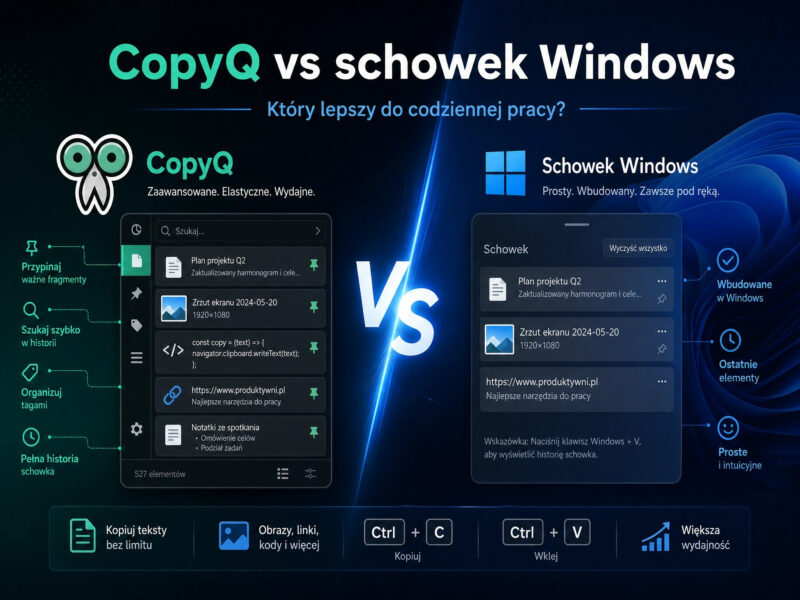
CopyQ vs schowek Windows – który lepszy do codziennej pracy?

Schowek systemowy to jedno z najczęściej używanych narzędzi w pracy przy komputerze. W Windows od kilku lat mamy jego rozszerzoną wersję z historią (Win + V), ale dla bardziej wymagających użytkowników istnieją narzędzia takie jak CopyQ. Czy warto instalować dodatkowe oprogramowanie, czy systemowy schowek w zupełności wystarczy?

Link do programu kliknij tutaj…

Podstawy działania

Standardowy schowek Windows pozwala przechowywać wiele elementów jednocześnie, jeśli włączymy historię schowka (Ustawienia → System → Schowek). Możemy przeglądać skopiowane wcześniej fragmenty tekstu, obrazy czy linki i przypinać wybrane elementy.

CopyQ to zaawansowany menedżer schowka typu open source, który przechwytuje wszystko, co kopiujemy, i zapisuje to w rozbudowanej bazie danych. Oferuje znacznie więcej niż tylko historię – to narzędzie do zarządzania informacją.

Funkcjonalność

Schowek Windows:

  • Historia kopiowania (tekst, obrazy)
  • Synchronizacja między urządzeniami (konto Microsoft)
  • Przypinanie elementów
  • Prosty interfejs (Win + V)

CopyQ:

  • Nielimitowana (praktycznie) historia schowka
  • Edycja zapisanych elementów (np. tekstu, HTML)
  • Tagowanie i organizacja danych
  • Wyszukiwanie pełnotekstowe
  • Obsługa skryptów i automatyzacji
  • Zapisywanie różnych formatów (tekst, obrazy, dane binarne)
  • Eksport i backup danych

W praktyce oznacza to, że CopyQ jest bardziej jak „menedżer wiedzy”, a schowek Windows – szybkie narzędzie pomocnicze.

Wydajność i wygoda

Schowek Windows działa natywnie i praktycznie nie obciąża systemu. Jest szybki, prosty i wystarczający dla większości użytkowników, którzy potrzebują jedynie dostępu do kilku ostatnich kopiowanych elementów.

CopyQ działa w tle jako osobna aplikacja. Zużycie zasobów jest niewielkie, ale większe niż wbudowane rozwiązanie. Interfejs może wydawać się bardziej techniczny, szczególnie na początku, ale daje ogromne możliwości konfiguracji.

Przykład: jeśli często kopiujesz fragmenty kodu, dane z Excela lub powtarzalne odpowiedzi (np. w obsłudze klienta), CopyQ pozwala je uporządkować i błyskawicznie odnajdywać.

Automatyzacja i zaawansowane zastosowania

To obszar, w którym CopyQ wyraźnie wygrywa.

Możesz:

  • tworzyć skrypty automatycznie przetwarzające tekst (np. usuwanie formatowania, zmiana wielkości liter),
  • definiować własne skróty klawiszowe,
  • filtrować dane (np. zapisywać tylko tekst bez obrazów),
  • integrować schowek z własnym workflow.

Schowek Windows nie oferuje żadnych funkcji automatyzacji.

Bezpieczeństwo i prywatność

Schowek Windows:

  • Dane mogą być synchronizowane przez konto Microsoft (opcjonalnie)
  • Ograniczona kontrola nad historią

CopyQ:

  • Wszystkie dane lokalnie (chyba że sam je eksportujesz)
  • Możliwość szyfrowania danych
  • Pełna kontrola nad tym, co jest zapisywane

Dla osób pracujących z wrażliwymi danymi CopyQ daje większą kontrolę, ale wymaga świadomej konfiguracji.

Do nauczenia

Schowek Windows jest praktycznie bezobsługowy – działa od razu po włączeniu.

CopyQ wymaga:

  • krótkiego wdrożenia,
  • zrozumienia interfejsu,
  • ewentualnej konfiguracji skrótów i reguł.

Dla użytkownika technicznego to raczej zaleta niż wada.

Kiedy wybrać które rozwiązanie?

Schowek Windows będzie lepszy, jeśli:

  • potrzebujesz prostego narzędzia do okazjonalnego użycia,
  • cenisz minimalizm i brak dodatkowego oprogramowania,
  • nie chcesz tracić czasu na konfigurację.

CopyQ sprawdzi się, jeśli:

  • pracujesz intensywnie z dużą ilością danych,
  • chcesz mieć pełną historię i kontrolę nad schowkiem,
  • zależy Ci na automatyzacji i organizacji informacji,
  • korzystasz ze schowka jako elementu workflow (np. programowanie, analiza danych, content creation).

Podsumowanie

Schowek Windows to solidne, wygodne rozwiązanie dla większości użytkowników. CopyQ natomiast to narzędzie klasy „power user”, które znacząco rozszerza możliwości pracy ze schowkiem.

Jeśli traktujesz schowek jako coś więcej niż tylko tymczasowy magazyn – CopyQ szybko stanie się jednym z najważniejszych narzędzi w Twoim systemie.

Jak najlepiej pisać prompty do AI

Dobry prompt to taki, który jasno mówi co ma powstać, dla kogo, w jakiej formie i z jakimi ograniczeniami. Im mniej zgadywania po stronie AI, tym lepsza odpowiedź.

1. Zacznij od celu

Najpierw określ, czego chcesz użyć. Zamiast pisać: „Napisz coś o AI”, lepiej: „Napisz krótki poradnik dla początkujących o tym, jak tworzyć prompty do AI”. Jasny cel pomaga modelowi dobrać odpowiedni poziom szczegółowości i styl.

2. Dodaj kontekst

AI lepiej odpowiada, gdy zna tło zadania. Podaj branżę, odbiorcę, poziom wiedzy i sytuację użycia. Na przykład: „Jestem marketerem i potrzebuję tekstu dla osób, które dopiero zaczynają korzystać z ChatGPT”.

3. Określ format odpowiedzi

Powiedz wprost, jak ma wyglądać wynik. Możesz poprosić o listę punktów, tabelę, plan, mail, artykuł, checklistę albo wersję skróconą. Przykład: „Odpowiedz w 5 punktach, użyj prostego języka i dodaj jeden przykład do każdego punktu”.

4. Ustal długość i styl

Jeśli zależy Ci na konkretnej objętości, napisz to od razu. Zamiast „krótko”, użyj: „maksymalnie 300 słów” albo „do 1000 słów”. Dodaj też ton: formalny, prosty, ekspercki, przyjazny, sprzedażowy.

5. Podaj ograniczenia

Warto wskazać, czego AI ma unikać. Może to być zbyt techniczny język, żargon, lanie wody, powtórzenia albo zbyt długie wyjaśnienia. Dobrze działa też doprecyzowanie: „nie używaj anglicyzmów”, „nie dodawaj wstępu”, „nie wymyślaj faktów”.

6. Poproś o strukturę

Jeśli chcesz przejrzystą odpowiedź, narzuć układ. Możesz napisać: „Użyj nagłówków H2 i H3”, „najpierw definicja, potem przykłady, na końcu podsumowanie”, albo „podziel odpowiedź na: zasady, błędy, przykłady”. To bardzo poprawia czytelność.

7. Daj przykład

Jeśli masz konkretny wzorzec, pokaż go. AI świetnie uczy się na przykładach, zwłaszcza gdy chcesz uzyskać określony styl. Możesz wkleić fragment i napisać: „Napisz podobnie, ale prościej i krócej”.

8. Iteruj po odpowiedzi

Pierwsza wersja rzadko jest idealna. Traktuj ją jako punkt wyjścia i poprawiaj polecenie. Dobre doprecyzowania to: „skróć o 30%”, „dodaj więcej przykładów”, „upraszczaj język”, „zrób bardziej rzeczowo”. Takie dopracowywanie zwykle daje najlepsze efekty.

9. Unikaj sprzeczności

Prompt nie powinien zawierać poleceń, które się wykluczają. Na przykład: „napisz bardzo krótko, ale szczegółowo” albo „użyj prostego języka, ale w stylu akademickim” może zbić model z tropu. Lepiej wybrać jedną dominującą cechę i resztę doprecyzować.

10. Używaj prostego schematu

Pomocny wzór to:

Rola + cel + kontekst + format + ograniczenia + długość

Przykład: „Jesteś doświadczonym copywriterem. Napisz poradnik dla początkujących o tworzeniu promptów do AI. Uwzględnij praktyczne przykłady, prosty język i przejrzystą strukturę. Maksymalnie 1000 słów. Nie używaj żargonu.”

Najważniejsza zasada

Najlepszy prompt nie jest „ładny” — jest jednoznaczny. Jeśli AI ma mniej domysłów, dostajesz bardziej trafną odpowiedź. Dobre promptowanie to po prostu precyzyjne myślenie zapisane w kilku zdaniach.

Kalendarz Oleśnica 2027

Rozpoczynam ten projekt dla siebie. Z ciekawości jak wyjdzie oraz w celu dopracowania umiejętności posługiwania się AI.

Seria zdjęć została zainspirowana widokiem miasta Oleśnica. Mam też jedną osobę która wydaje się sympatykiem tego pomysłu.

Seedream 5.0 to najnowszy model sztucznej inteligencji do generowania obrazów opracowany przez firmę ByteDance, który zadebiutował w pełnej wersji 24 lutego 2026 roku. Jest to narzędzie nastawione na profesjonalne zastosowania komercyjne, kładące większy nacisk na logikę i precyzję niż na czystą estetykę.

Model nie tylko „rysuje”, ale analizuje treść. Potrafi wykonywać złożone zadania logiczne, np. rozpoznać gatunki kwiatów na jednym zdjęciu i „poukładać” je. Generuje obrazy w rozdzielczości 2K i 4K. Zapewnia ekstremalną spójność.

Już pierwszy rysunek mnie zachwycił. Oprócz wygenerowania ciekawej stylizacji, system wspomógł mnie również w wyeliminowaniu obiektów które nie były mi potrzebne. To często zdarza się jeśli mamy jako zdjęcie referencyjne współczesną fotografię. W której samochody, znaki drogowe, czy ludzie, są powszechni. Nie zawsze chcemy aby to było również na takim generowanym rysunku. Z drugiej strony daje to rysunkowo więcej czystości.

Ta grafika ma poprawioną część nieba. Która została fajnie przetworzona na kreski. Tu już nie musiałem wiele korygować po otrzymaniu rysunku.

Tu zdecydowałem się pozostawić samochody, ale też temat jest bardziej nowoczesny obiekt sportowy w Oleśnicy. Niebo też wymagało dostosowania, efekt końcowy zadowalający.

Prawdopodobnie cały ten projekt uda się zrobić. Skoro jest chociaż jedna osoba która już wyraziła pozytywną opinię o tym projekcie.

Realizuję go dla siebie, nie jest to zlecenie komercyjne, służy jednocześnie do udoskonalenia i poznania SeeDream 5.0

Komentarze do projektów.

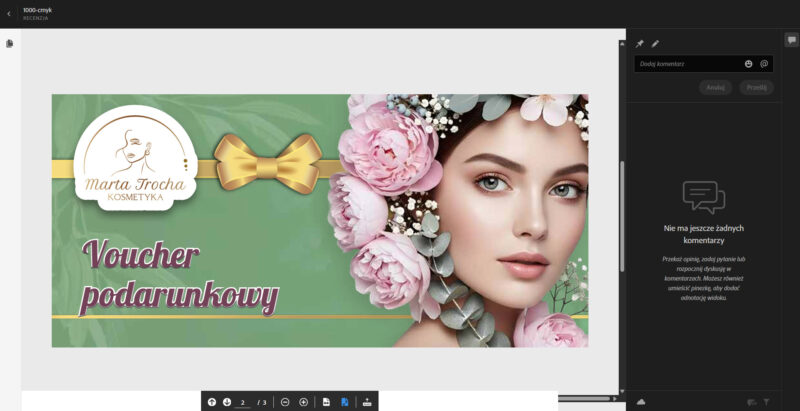
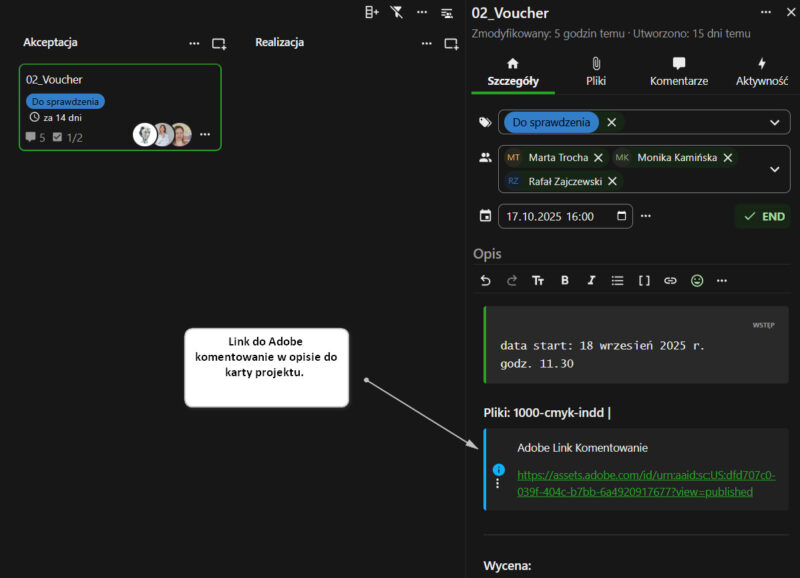
Postanowiłem opisać proces komentowania projektów które udostępniamy naszym klientom. Na Raf27.eu mamy dwa dostępne systemy komentowania. Jeden z nich jako link znajdujący się w opisie karty projektu. Link prowadzi do serwera ADOBE i pozwala komentować widziany na ekranie projekt.

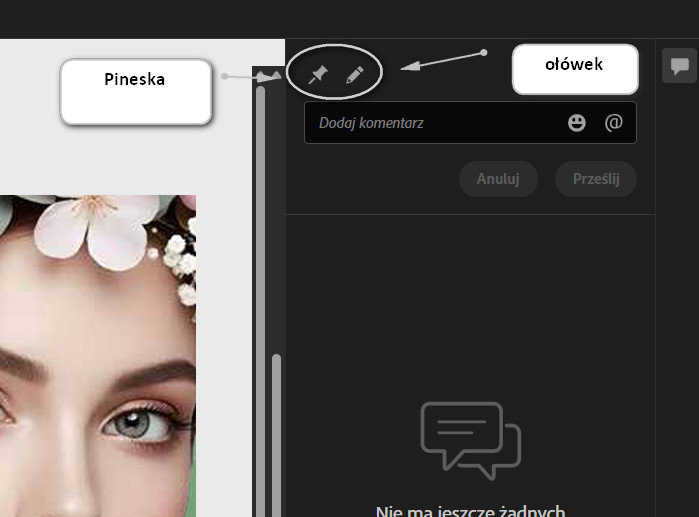
Przykładowy projekt Voucher dla salonu kosmetycznego znajduje się w środkowej części. Po stronie prawej jest panel z komentarzami. Przy czym obowiązuje tu zasada, że wpierw dodajemy oznaczenie komentarza. Pineska, ołówek, lub zaznaczenie tekstu.

Pineska i ołówek oraz zaznaczenie tekstu

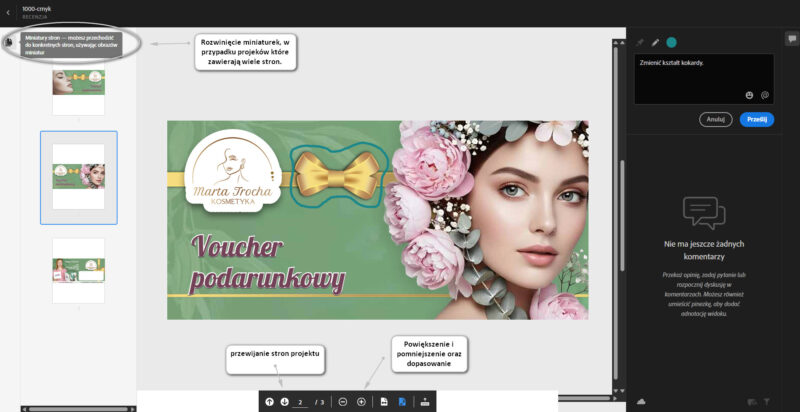
Po wykonaniu tych czynności dodajemy opis czyli „Dodaj komentarz”. Ostatnia czynności to Prześlij. Takim sposobem tekst komentarza jest przypisany do oznaczenia w projekcie. Jeśli napiszemy tylko komentarz bez oznaczenia, wtedy komentarz może nie być jasny i czytelny, gdyż nie wiemy jakiego elementu projektu dotyczy tekst komentarza.

1-wybranie formy oznaczenia, 2-zaznaczenie w projekcie, 3-wpisanie treści komentarza, 4-użycie przycisku Prześlij.

W przypadku zaznaczenie tekstu nie jest konieczne wybranie jakiegoś narzędzia, gdyż samo zaznaczenie tekstu określa miejsce w projekcie.

Kilka przydatnych przycisków znajdziemy po prawej, lewej i dolnej stronie ekranu.

Ten system jest rozwiązaniem firmy ADOBE i działa natywnie z programem InDesign, Illustrator, PhotoShop, Acrobat – wygląda to podobnie w każdym programie.

Link znajduje się na karcie projektu w opisie szczegóły.


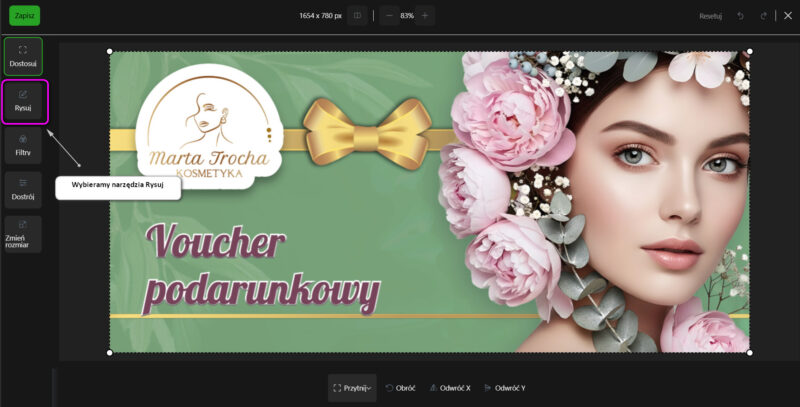
Oprócz systemu Adobe projekt taki jak plik JPG, może być bezpośrednio skomentowany w Raf27.eu

Ikonka ołówka znajduje się w prawym górnym rogu. Wtedy przejdziemy do edycji na projekcie i będziemy mieli możliwość dodania opisów.

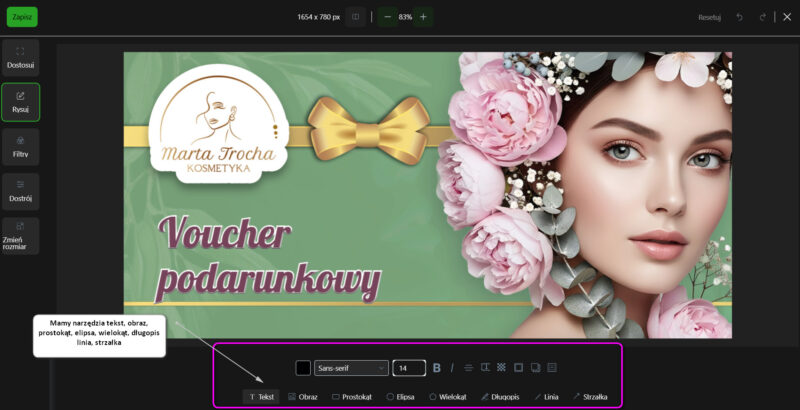
Wybieramy narzędzia Rysuj i dodajemy informacje do projektu.

Możemy dodać tekst, obraz, prostokąt, strzałka, linia, elipsa.

Po dodaniu opisów używamy przycisku Zapisz, który znajduje się w lewym górnym narożniku. W prawym narożniku znajduje się przycisk Resetuj, cofnij, powtórz, oraz zamknij plik. W środkowej części na górze jest powiększenie i pomniejszenie oraz chwilowe zobaczenie oryginału bez dodanych opisów.


Celem tego postu jest przybliżenie możliwości komentowania projektów. Staram się też w czasie spotkań online wyjaśnić jak one działają. Ten post na blogu ułatwi mi zrozumienie tego zagadnienia wśród klientów. A jest to konieczne, by praca stała się efektywna. Szczególnie dotyczy to projektów wielostronicowych w których korekta bywa złożonym zadaniem.

Mail jako przestarzała forma współpracy.

Coraz częściej staram się wymagać od klientów przejścia na system CRM. Czyli zarządzanie projektami i plikami wraz z komentarzami na wspólnej platformie do współpracy jaką jest https://raf27.eu/

Dostrzegam pewien opór klientów i doszukuje się przyczyny tego zjawiska. Jedną z nich jest mail. System mail powstał w roku 1971. Czyli w czasie pisania artykułu ma on 54 lata. Jeśli kiedyś było to rozwiązanie dobre przy komunikowaniu się za pomocą komputera o tyle dziś ta technologia jest mało użyteczna.

Dla mnie jako grafika zdalnego, który aby pracować musi posiadać wiele informacji by dążyć do ukończenia projektu – klient który upiera się przy stosowaniu maila bardzo całą procedurę wydłuża. Do tego on sam staje się ofiarą maila, gdyż nie potrafi wielu maili które powstają bardzo szybko w czasie pracy nad projektami uporządkować w logiczną czytelną całość.

W efekcie przypisuje problem pracy zdalnej. A przecież są dziś rozwiązania które są efektywne w komunikowaniu się przy użyciu komputera. Tu jednak pojawia się kolejny problem dotyczący umiejętności obsługi komputera.

Mail ma prostą funkcję w momencie otrzymania wiadomości. Nazywa się ona odpowiedz. Czyli użycie jednego przycisku w programie pocztowym. I tak używające tego jednego przycisku „odpowiedz” próbuje realizować złożony projekt. Procedura logowania do systemu CRM w której musi wpisać dane logowania i odnaleźć kartę projektu wdaje mu się zbyt trudną. Tu pojawia się problem gdyż projekty się mnożą, pliki zmieniają, opisy i komentarze przybywają i takim sposobem po krótkim czasie klient jest zdezorientowany. Może czytać sterty maili i przypominać sobie ich treści. Pytanie po co? Skoro dziś są tak rewelacyjne rozwiązania które całość koordynują w spójny projekt. Mało tego maile oczywiście są wysyłane, ale robi to system. Czyli użytkownik nie musi pisać maila, gdyż kluczowe zmiany w systemie są wysyłane do całego zespołu projektowego w sposób automatyczny.

Systemy CRM tworzy poukładany projekt. W którym trudno się nie zorientować. Ja prowadzę bardzo wiele projektów i bez systemu CRM nie byłoby to możliwe lub wymagało by wiecznego wertowania maili i przypominania sobie istotnych treści.

Wierzę w to że z czasem się to zmieni. Maile które mają 54 lata przestaną być podstawą komunikowania się z użyciem komputera. Nawet komunikatory internetowe które również znajdują się wewnątrz systemów CRM, lub zewnętrzne rozwiązania takie jak messenger czy whatsapp są dużo bardziej efektywne niż mail.

A przecież złożony projekt wymaga solidnego działania, bo klient oczekuje coraz bardziej profesjonalnych rozwiązań i optymalizowania czasu, kosztów, błędów które mogą nakierować projekt na niewłaściwą drogę. Dziś wszystko jest. Super rozwiązania, potrzeba tylko dobrej chęci, trochę zaangażowania by realizować bardzo złożone projekty.

Awaria serwera Raf27.eu

https://pl.freepik.com

Wczoraj mieliśmy chwilową awarię serwera. Jaka była przyczyna trudno jest to określić. Korzystamy z zasobów znanego dostawcy usług hostingowych firmy https://cyberfolks.pl/ Czy jesteśmy zadowoleni? Szczerze to średnio. Firma podnosi koszty a efektywność z względu na wzrastającą ich ilość klientów spada. Też daje się odczuć że firma wraz z wzrostem skali być może doświadcza coraz więcej problemów.

Awaria została usunięta w miarę szybko. Chociaż kilkakrotnie musiałem pisać maile w tej sprawie. Ostatnia z osób rozwiązała temat.

Piszę o tym gdyż mam takie wrażenie, że zacznie się opłacać inwestowanie w własne serwery. Daje to pewien komfort w zakresie pracy na takim serwerze, a przy tak wzrastających kosztach jakie proponują firmy hostingowe może się to szybko zwrócić.


Dobra informacja jest taka że również wczoraj zainstalowano w naszym budynku światłowód. Wcześniej nie było w naszej lokalizacji takiego rozwiązania. Tym bardziej będzie warte rozważenie instalacji własnego serwera. Obecnie chciałbym pozyskać więcej informacji na temat serwerów i jak to wykonać najlepiej. Celem rozwiązania będzie wzrost efektywności chmury na https://raf27.eu/

Wstępnie zaplanowałem takie rozwiązanie jako docelowe w roku 2027, a rok 2026 jako czas testowania i przygotowania się na własny serwer.

Na koniec dodam jeszcze że oczywiści mamy kopie zapasowe. Tak więc nawet w skrajnych sytuacjach jesteśmy wstanie całość szybko odtworzyć. To jest pewna zaleta rozwiązania które jest na Raf27.eu – dość prosta rekonfiguracja całego systemu na dowolnym serwerze który musi spełniać wymagania instalacji.

Przetestowałem Adobe Aero

Aby bardziej siebie i być może innych przekonać do technologii rzeczywistości rozszerzonej postanowiłem przetestować na prostym przykładzie działanie systemu.

Efekt widać na tym prosty filmie.

Troszkę problem z cieniami, które generuje obiekt 3D. Ale to może być kwestia umiejętności i dopracowania całej sceny.

To co jest najbardziej istotne to skalowanie. Które robi ogromne wrażenie. Gdyż wyliczenia uwzględniają rzeczywisty obraz w telefonie. Tak więc obracenie telefonu, czy też zbliżenie, modyfikuję prawidłowo całą scenę.

W między czasie obejrzałem tutoriale Adobe i jeszcze bardzie całość zachęciła mnie do działania.

Pewną trudnością dla klienta może być samo obsługa aplikacji w telefonie. W menu należy poznać jak zmienić punkt osadzenia całej sceny. Też czasami może być konieczne zresetowanie tego punktu osadzenia.

Myślę że sama technologia nie jest jeszcze idealna, ale w przyszłości może być bardziej stosowana w firmach.